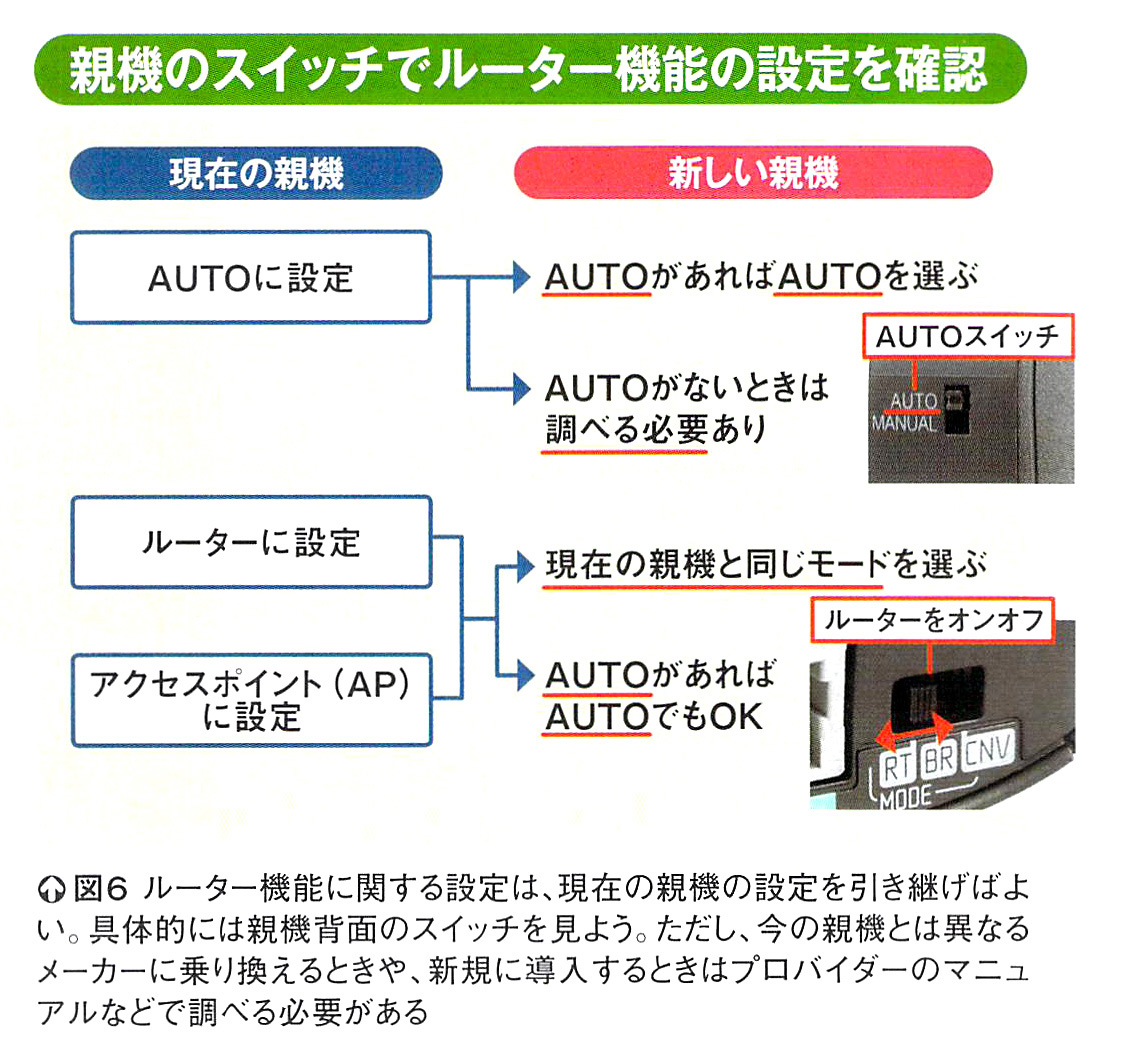
Wi-FI環境を改善する手立てを考えるうえで、まずは現状を正確に把握したい。ポイントは4つ。
- ①親機の仕様
- ②子機の台数とそれぞれの仕様
- ③リンク速度
- ④ルーターの動作モード
これらを確認しておくことが、親機の買い替えを第一に考えるのか、先に通信環境の改善を図るのかといった判断の助けになる(図1)。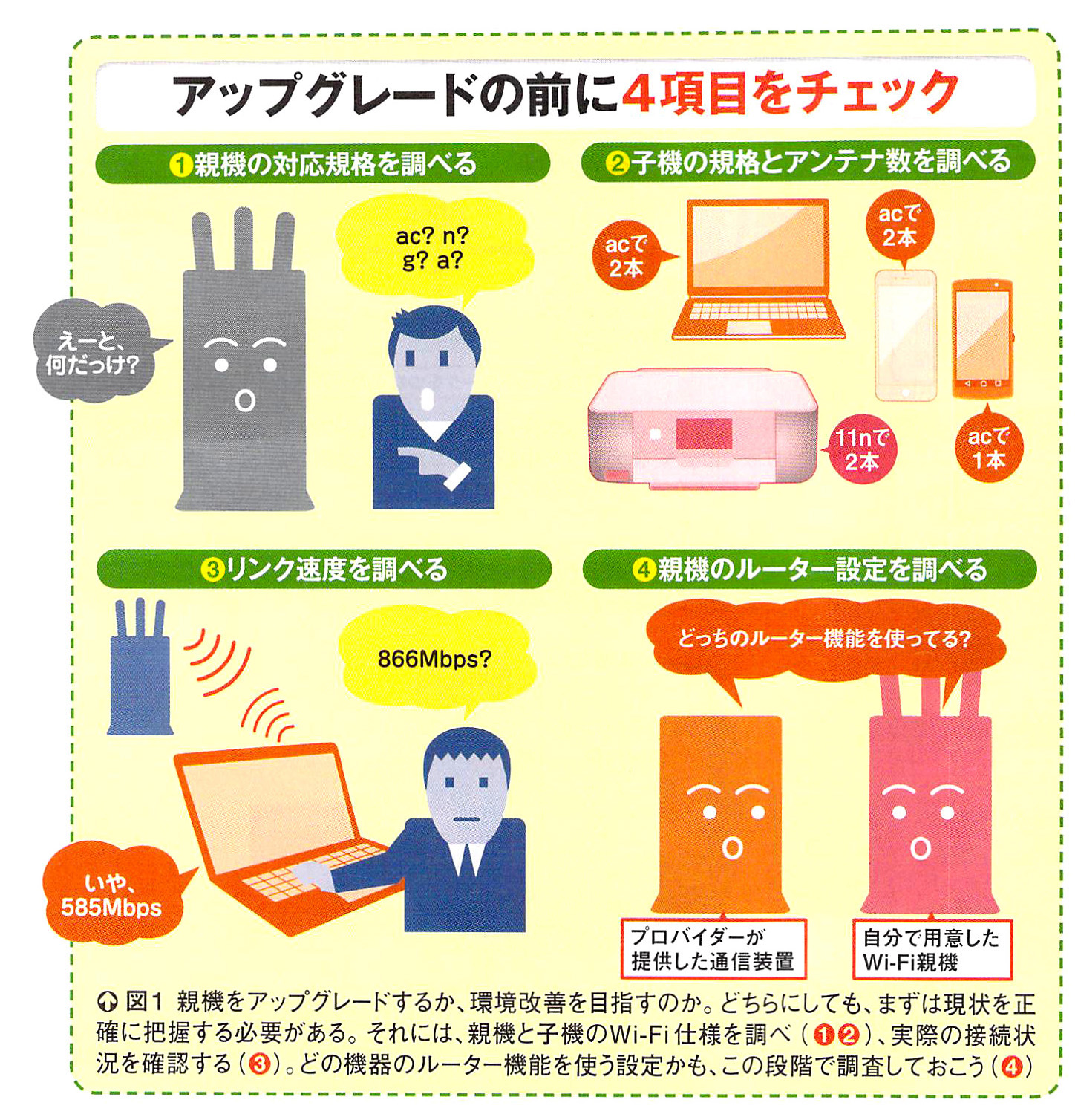
◆仕様が不明ならまず検索!リンク速度も設定画面で確認
まずは何より、親機の対応規格が重要だ。古い親機をずっと使っているようなケースでは、いくら.電波環境を改善しても大きな向上は見込めない。
親機の対応規格がわからないという場合は、機種名や型番などから検索してみよう(図2)。古い機種でもメーカーのウェブサイトなどで詳しい仕様を確認できることがほとんどだ。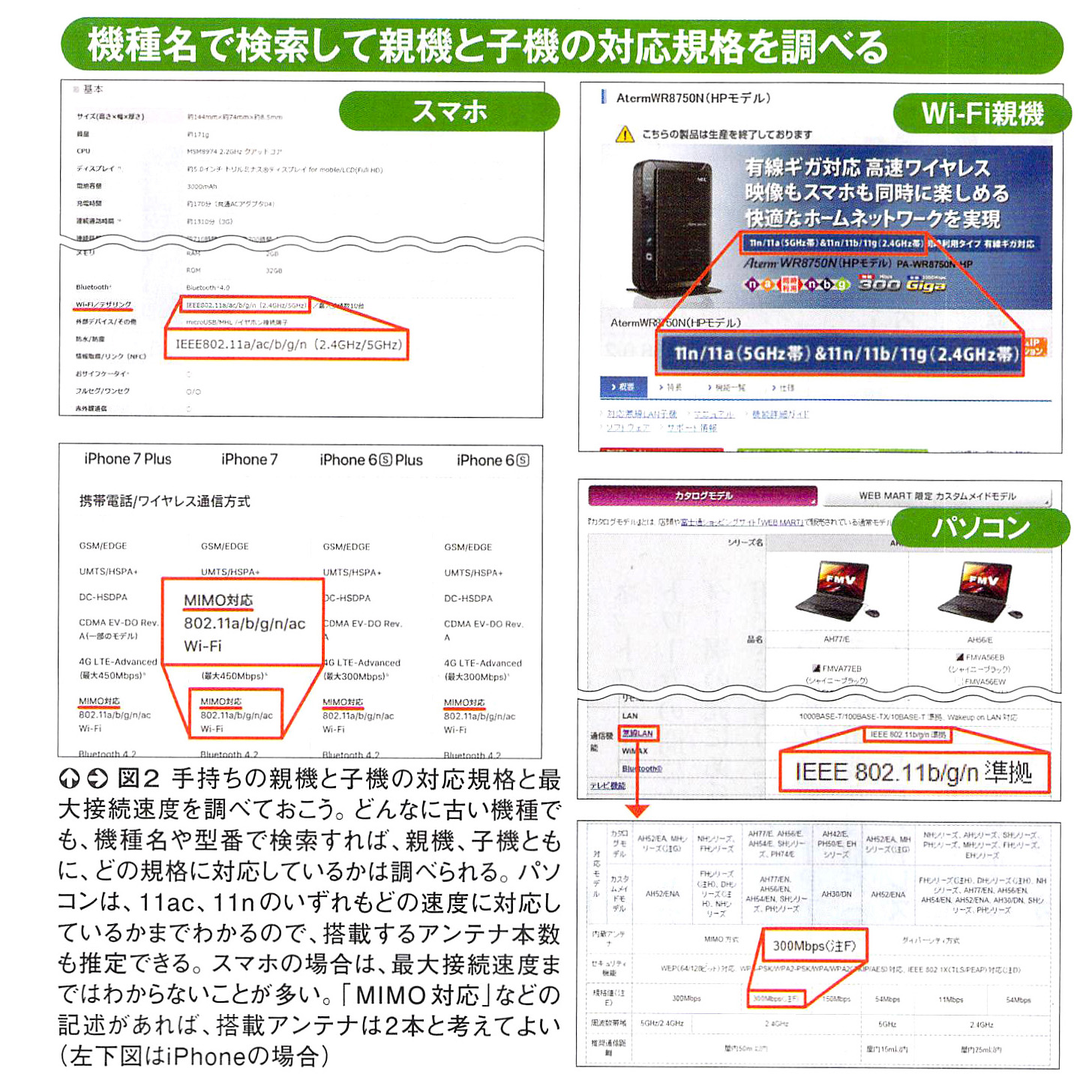
子機についても同様に、パソコンやスマホ、タブレット、プリンターなど、使用中の機器をリストアップし、それぞれ仕様を確認しておこう。子機がいずれも古い規格しかサポートしていないならば、必ずしも親機をあわてて買い替える必要はないからだ。
ただし、スマホの場合、最大接続速度までは公表されていないことが多い点は頭に入れておこう。
続いて、今の機器がWi-Fiで通信する際のリンク速度も調べておこう。リンク速度とは、実際に無線で信号を送り合う際の速度のこと,Wi-Fiでは必ずしも常に規格上の最大速度で通信できるとは限らない。周辺のノイズや通信距離などにより、徐々に速度を落として通信する場合が多い、その結果、実際に通信するのに使われた速度がリンク速度だ。パソコンおよびスマホ、タブレットの場合、OSの機能で確認できる(図3、図4)。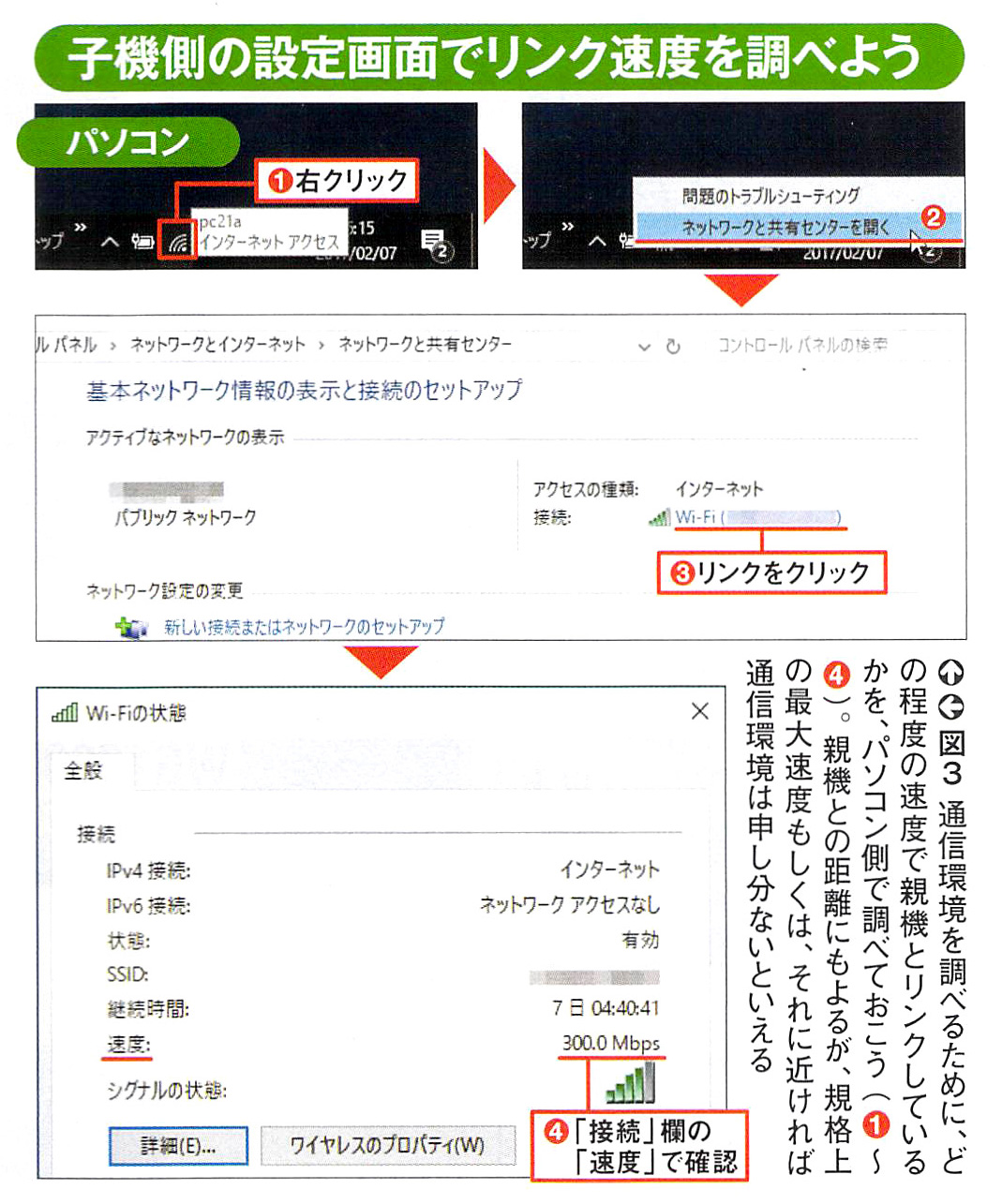
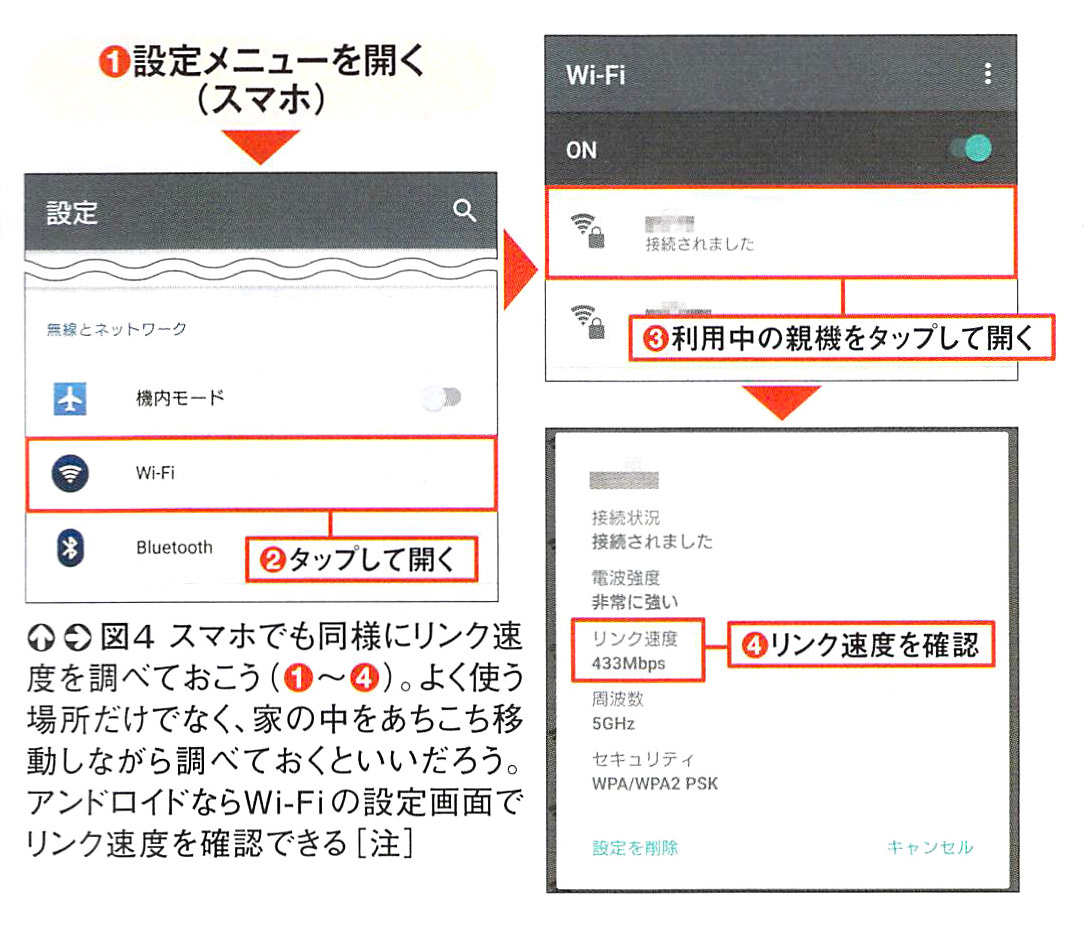
選択可能なリンク速度は規格ごとに決められている(図5)。リンク速度が最大速度からどの程度落ちているかを見ることで、大まかに周囲の通信状況を知ることができる。より詳しく調べるには、パート3の通信環境改善編を参考にしてほしい。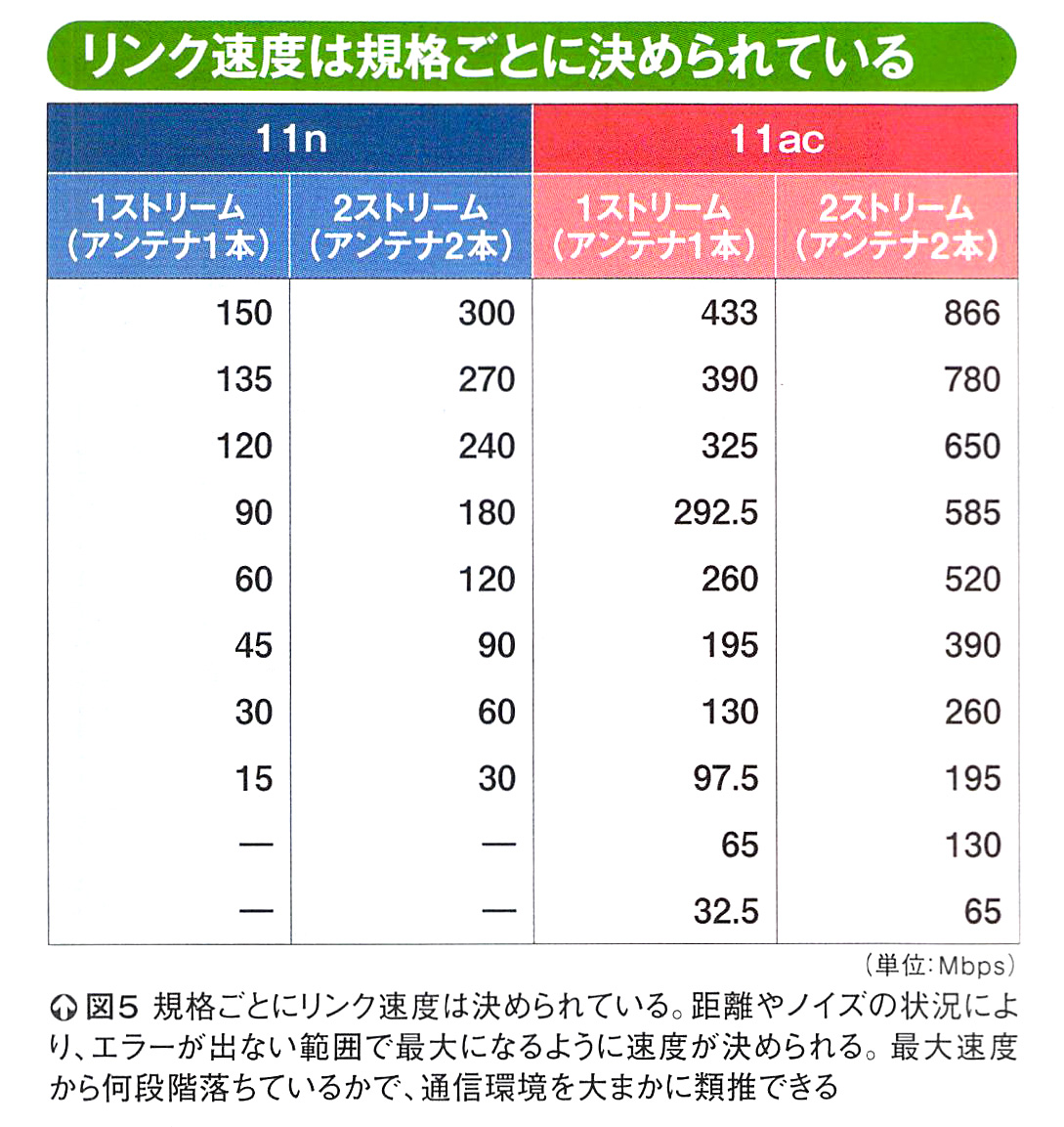
最後に、どの機器のルーター機能を使っているかも確認しておこう。具体的には、プロバイダーから提供された機器に内蔵されたルーター機能か、自分で用意したWi-Fi親機のルーター機能を使っているかだ。基本的には既存の親機と同じ設定で入れ替えればそのまま使える(図6)。機種によっては自動判別する「AUTOモード」で使っていることもある。その場合は、ブロバイダーのマニュアルなどでの確認が必要になることがある。