どのようにWi-Fi環境の改善を図っていくかを考えるうえでも、まずはWi-Fiの基本を頭に入れておこう。特に現状に不満はないという人も基礎知識はいずれ必ず役にに立つ。将来的な親機の買い替えや万一のトラブルに備えるためにも、ぜひこのパートを一読しておくことをお勧めする。もちろん「Wi-Fiの遅い、切れるを改善したい」と思っている人には、「次の一手』を見つけるヒントになるはずだ。
Wi-Fi環境の要(かなめ)はWi-Fi親機。このパートでは、その機能を一つずつチェックしながら、環境改善を考えていこう。
◆実はWi-Fi親機の中には異なる3つの機能があった!
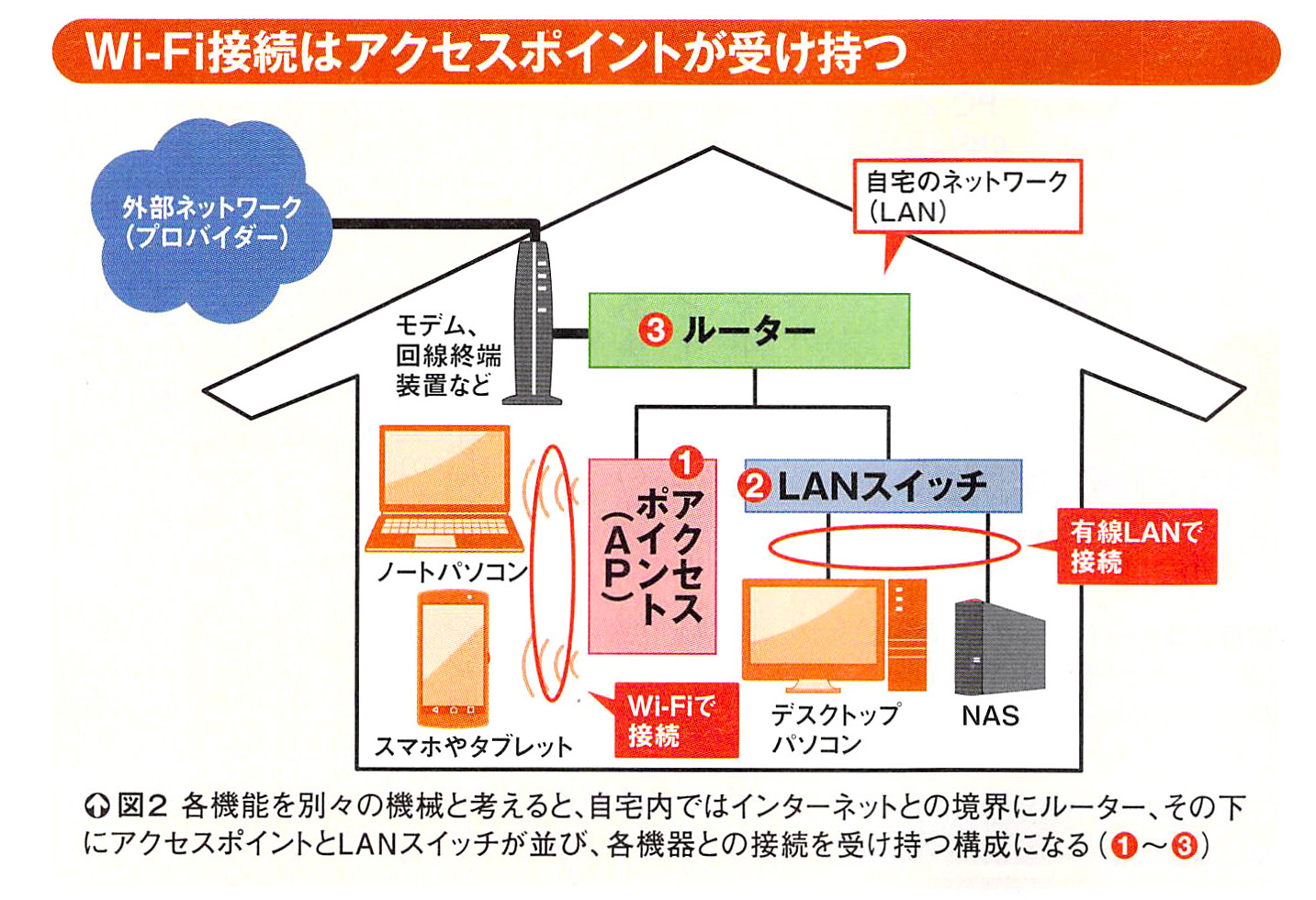
Wi-Fi親機は、ネットワーク機器として3つの顔を持つ(図1)。ひとつは無線LANのアクセスポイント(AP)。次にLANスイッチ。それとルーターだ。大まかにはそれぞれ、無線LAN機器との接続、有線LAN(イーサネット)機器との接続、インターネットとの接続を受け持つ(図2)。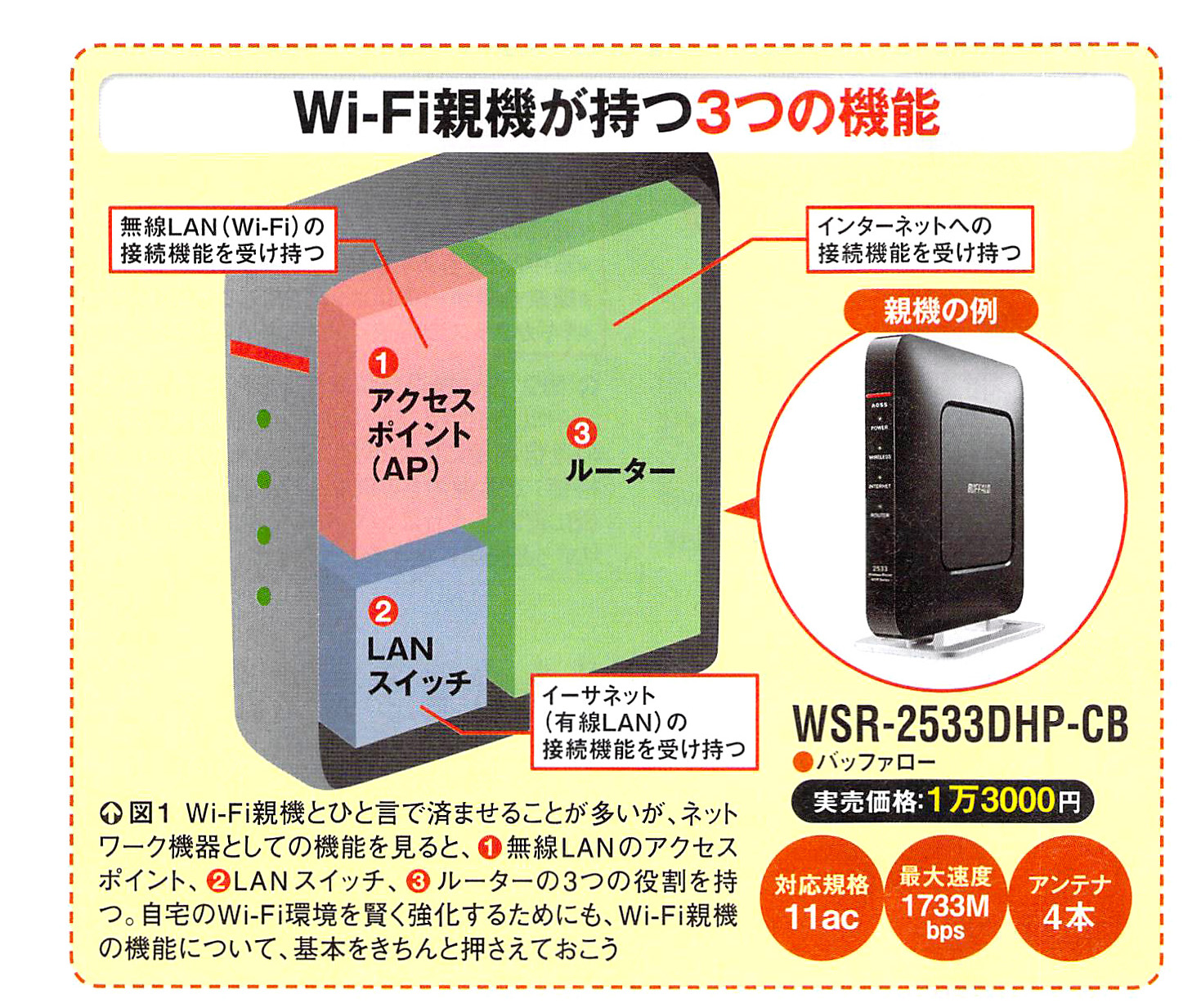
では、無線LANのアクセスポイントとしての機能を見ていこう。無線LANは、その名の通り、従来はケーブル接続だったLANを無線にしたネットワークのこと(図3)。「Wi-Fi」は無線LANの通称なのだが、今はWi-Fiのほうが一般的になっている。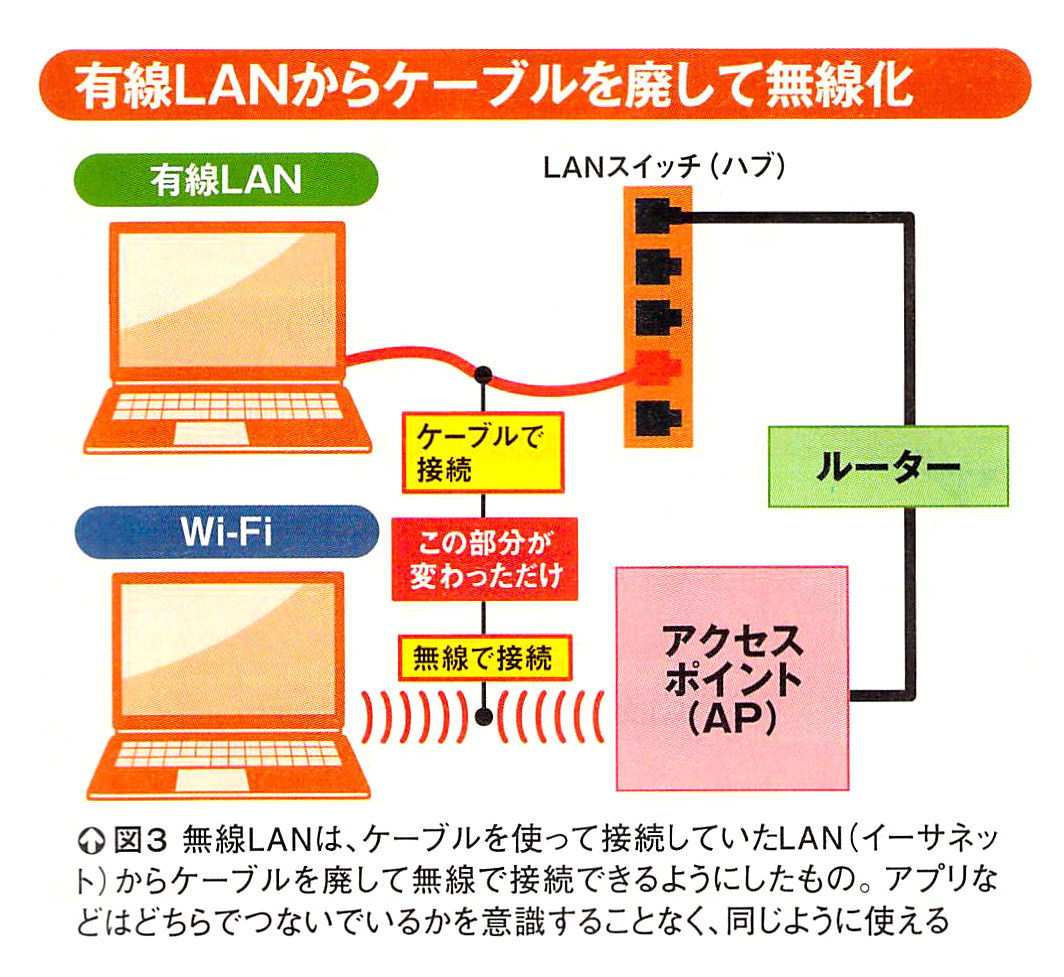
アクセスポイントは、Wi-FI機器の中心に位置する機器。これがいわゆる「親機」となる(図4)。パソコンやスマホなど、その他のWi-Fi機器は「子機」となる。子機だけではインターネットはもちろん、家庭内のネットワークにも接続できない。親機がネットワークヘの仲介役を受け持つ。
Wi-Fiに対応した子機ならば、どんな機器でも親機に接続することができる(図5)。家庭で使うWi-Fi機器はどんどん増えてきているが、親機は1台あればよい。
◆速度はWi-Fi規格で決定!11acは最速で約7ギガ!
Wi-FIの通信速度は規格で決まる。規格とは異なるメーカー間でも接続できるようにするための決め事。これに沿って機器を製造してあれば、ほほ問題なく接続できると考えてよい。
Wi-Fiの規格を決めているのはIEEE(米国電気電子技術者協会)という機関だ。ケーブルで接続する有線LANも、Wi-Fi同様、IEEEで規格化されている。
IEEEの中で、802委員会と呼ばれるグループがネットワーク関連の規格を策定する。この中の11ワーキンググループが無線LANを担当する。細かい仕様はテーマごとに設けられた作業部会(タスクグループ)で検討、策定する。これはアルファベットでグループ名を表すようになっている。Wi-Fi規格の正式名称が「IEEE802・11ac」などとなっているのは、どのグループが議論して決めた規格かを示している(図6)。
Wi-Fi規格の基本は「IEEE802・11」だ(図7)。基本的な接続手順などは今でも802・11に従っている。ただし、802・11は最大でも2Mbps。もっと高速に通信できるようにと、主に無線部分を改良するために作られたのが「IEEE802・11b」などの規格だ。以下、これらを11bなどといった略称で呼ぶ。
こうした規格はWi-Fiが使用する周波数帯である2・4GHz帯と5GHz帯それぞれで決められており、最新の規格は5GHz帯の11acだ。規格上の最大速度は6・93Gbpsだが、実際にはここまでの速度を実現している機器は、一般家庭用製品ではない(図8)。規格と製品では、速度が異なる場合も少なくない。
◆複数のアンテナで通信を大幅に高速化できる!
11nと11acについては、同じ規格に対応していても、製品によって最大速度が異なっている。これは、いずれもMIMO(マルチ・インプット・マルチ・アウトプット、マイモ)と呼ばれる技術をべ‐スにしているため。MIMOは、複数のアンテナを同時に使うことで通信を高速化する技術(図9)。使用するアンテナ本数により最大速度が変わってくる。同じ11acに対応する機器でも、最大速度が1300MbPsだったり866Mbpsだったりするのは、製品によってアンテナの数が異なるからだ。
前述の通り、Wi-Fi機器同士ならば基本規格である802・11には対応しているため、通信自体は可能。ただし、最大速度が異なる機器同士で通信する場合は、遅いほうの規格で接続する点に注意しよう(図10)。例えば、11acに対応したパソコンが11n対応の親機と通信する場合は、規格としては親機の11nでの通信になる。この親機が2本のアンテナを搭載する製品なら、実際の通信の最大速度は300Mbpsだ。お互いの規格とアンテナ数がそろっていれば、機器が対応する最大速度で通信できる。
この「異なる規格同士で通信すると、遅いほうで通信することになる」という原則は、Wi-Fi環境を見直す際の重要なポイントだ。キーになるのは親機の対応規格。パソコンやスマホは、買い替えなどにより順次高速化しているという人が多いだろう。親機が昔のままだと、子機が高速化しているのに親機だけが遅い状態になる(図11)。古い親機を使い続けていると、本当はもっと高速に通信できる子機がそろっていることに気付かず、古い親機のせいで通信速度は遅いままということも十分にあり得るのだ。
◆11n親機を11ac対応にすればファイル転送が2倍!
実際にどのくらい遠くなるのか、2012年に発売された11n親機と、2016年発売の11ac親機とて比較してみた(図12)。
11acに対応したパソコンを2台用意し、親機を介してファイルの読み出しと書き込みを実行。速度の測定にはフリーソフトの「LANスピードテストライト」を使った(図13)(注2)。その結果、新しい親機に替える効果は歴然。ファイルの転送速度が2倍以Lにアッブした(図14)。Wi-Fiの場合、ネットワーク管理用のコマンドやその応答など、転送するデータ以外にもたくさんの情報がやり取りされる。このため、規格上の速度がそのままファイル転送速度には反映されないので、ほぼ妥当な結果と考えていいだろう。
さらに高速化を図りたいなら、子機もできるだけ高速規格でそろえておきたい。Wi-Fiでは原則として1台ずつしか通信できない。いずれかの機器が通信中は、ほかの機器は送信を控え、じっと待つ必要がある。このため、せっかく親機を速くしたのに、遅い子機が混在していると、同じ量のデータを送るのでも、遅い子機のときにはより時間がかかってしまう(図15)。親機ほどの影響はないが、遅い子機が全体の足を引っ張る側面もある。
スマホやタブレットの場合は、Wi-Fi機能だけをパワーアップするのは難しい。パソコンの場合はUSB端子に挿す外部接続用の子機を使うという選択肢もある(図16)。さらに一歩踏み込んで高速化を図りたいなら、検討する価値はある。
11n対応の親機には、利用する周波数帯によって2種類がある。2・4GHz帯しか使えない11g/b/n対応機と、5GHz帯も使える11a/g/b/n対応機だ。2・4GHz帯は昔からWi-Fiに使われているうえ、ほかの機器もたくさん利用している周波数帯(図17‥)。このため、基本的に混雑している状態だ。前述の通り、同じ周波数帯を使っている通信があれば、ほかの機器は送信を控えるのがWi-Fiの基本,混雑は速度低下に即つながる。2・4GHz帯しか使えない親機なら、なおさら11ac対応機に替える価値がある
◆有線LANの規格もチェックしよう!
Wi-Fi以外の機能についても見ておこう。Wi-Fi非対応の機器は有線LANでLANスイッチに接続する(図18)。ケーブルで接続する有線LANの特徴は、1本のケーブルで双方向通信が可能なこと。Wi-Fiとは異なり、同時に複数の機器が通信できるので、効率良くデータをやり取りできる。
パソコンの場合、イーサネットは、1Gbpsの通信規格である1000BASE‐Tが主流(図19)。にもかかわらず低価格の親機だと、100Mbpsでしか通信できない100BASE‐TX対応のものがあるので、親機を選ぶ際は必ずチェックしよう。
ルーターは、異なる2つのネットワークをつないで、データの交通整理をするのが本来の役割(図20)。自宅のネットワークとプロバイダー側のネットワークの間に立つことで、プロバイダー網の先にあるインターネットを利用できるようにする。
そのために必要なIPアドレスを管理するのも重要な役割だ(図21)。プロバイダーからIPアドレスを受け取り、また、自宅側の機器に自宅用のIPアドレスを割り振る機能も担う。
ただし、プロバイダーから提供された通信機器にすでにルータ一機能が内蔵されていることもある(図22)。ルーターを二重に動作させるのはトラブルのもと。プロバイダーの機器には、ルーターに加えてアクセスポイントも備えているものもある。Wi-Fiを高速化するなら、アクセスポイントは自分で用意する親機を使うようにして、ルーターはプロバイダーの機器のものを使おう。その場合、Wi-Fi親機側でルーター機能をオフにする設定が必要な場合もある(図23)。