ここではノートパソコンやスマホなどの子機を親機に接続する方法を取り上げよう。まずは、どんなときに子機設定が必要になるか整理しよう。
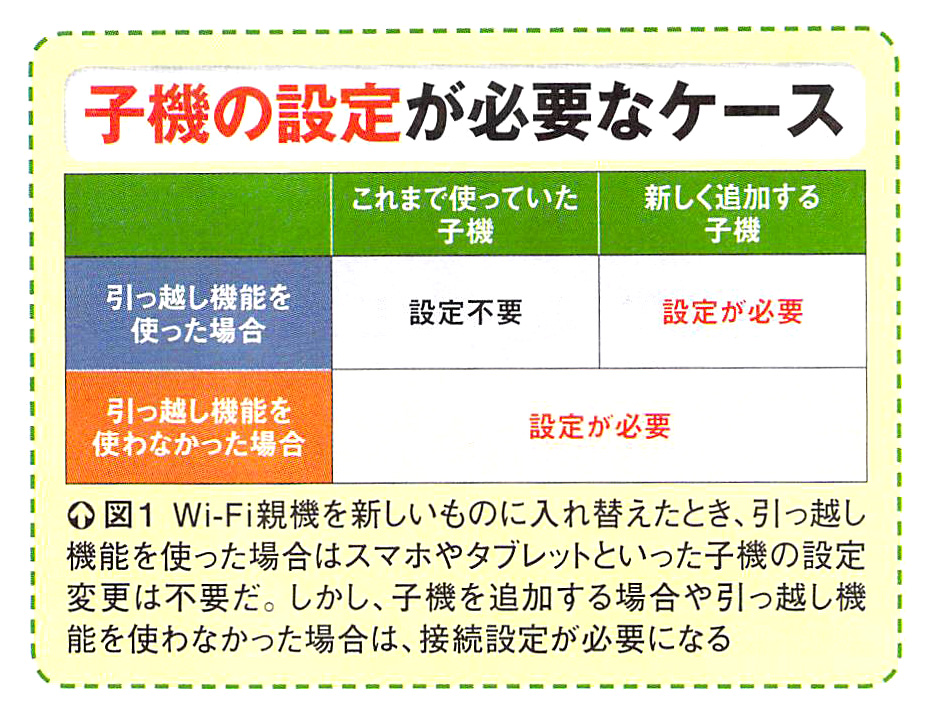
ここまで述べてきたように、引っ越し機能を使ったり手動で設定変更したりして、SSIDと暗号キーを旧機種から新機種に引き継いだ場合、子機側の設定変更は不要。しかし、その場合でも新しく子機を追加した場合は、
もちろん子機の設定が必要だ。一方、SSIDと暗号キーを引き継がなかった場合は、すべての子機について設定変更が必要になる(図1)。
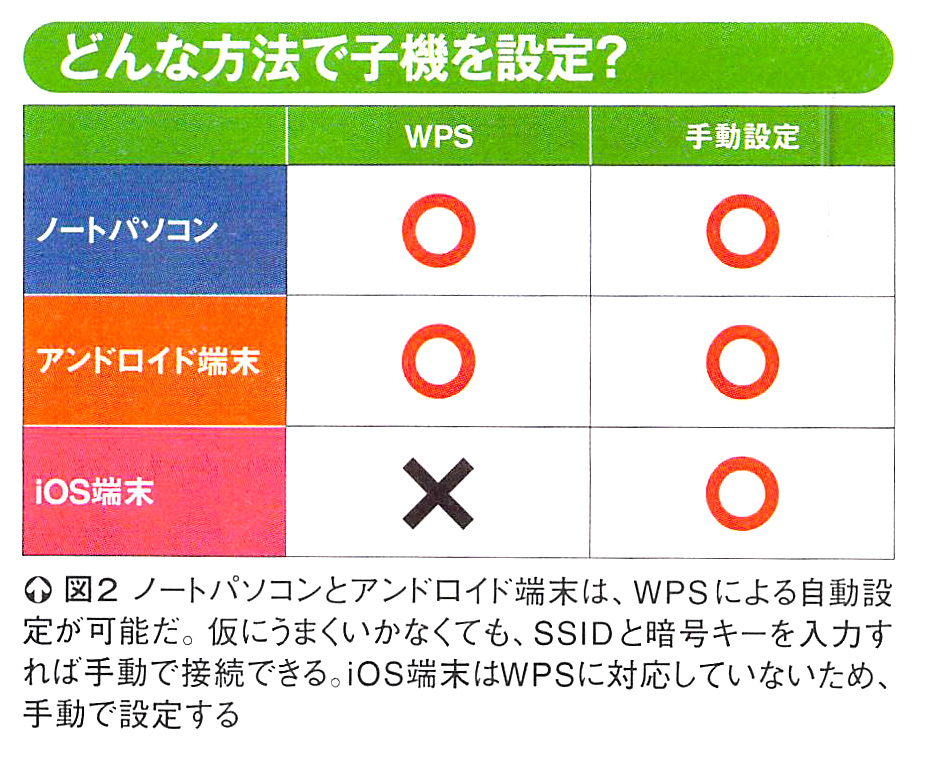
子機の接続設定をする方法は2種類。一つはWPSを使った自動設定、もう一つは自分で暗号キーを入力する手動設定だ。ただし、すべての端末で自動設定が利用できるわけではない。ノートパソコンとアンドロイド端末はWPSに対応しているが、「iPhone」「iPad」などのiOS端末はWPSに対応していないため手動で設定する必要がある(図2)。
◆自動設定を使えば暗号キーの入力は不要
それでは、具体的な手順を見ていこう。最初はパソコンの設定方法だ。ウィンドウズ10と7について紹介する。まずは、WPSを使った自動設定から紹介しよう。
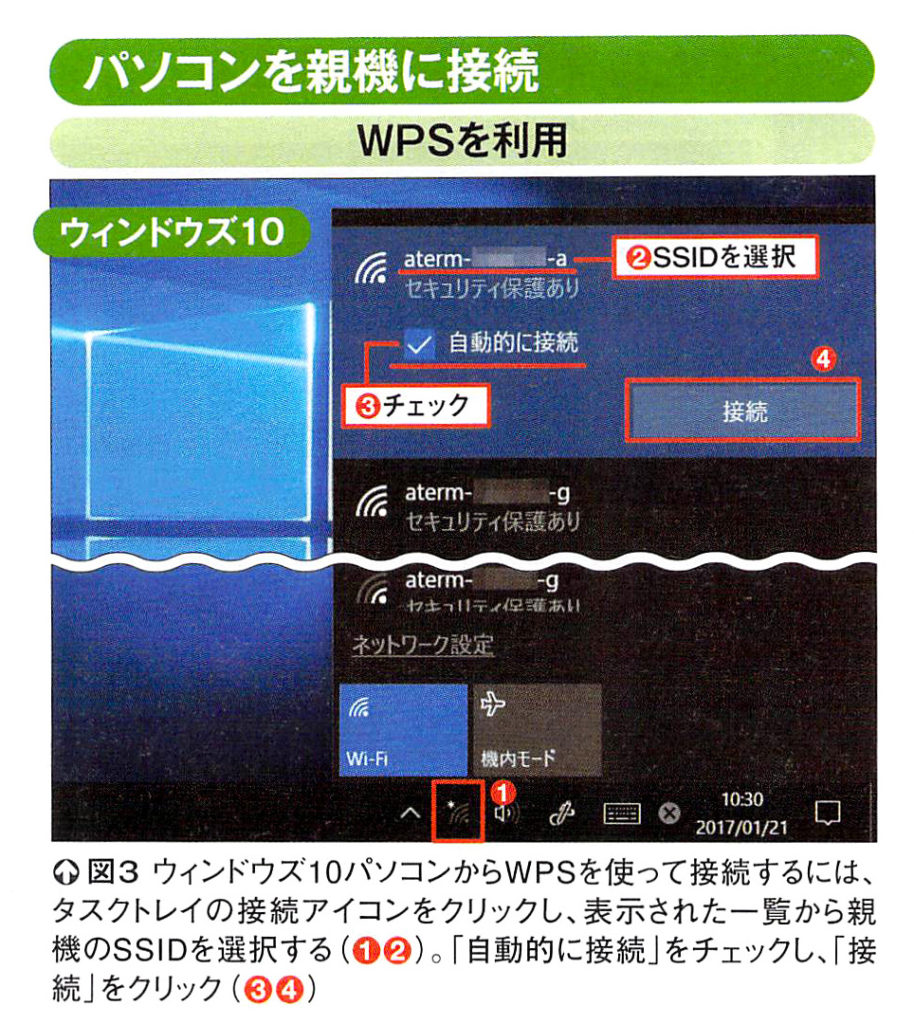
ウィンドウズ10の場合、タスクトレイの接続アイコンをクリックすると、周囲にある親機のSSIDが一覧表示される。自分の親機のSSIDを選択し、「自動的に接続」を有効にして「接続」ボタンをクリック(図3)。
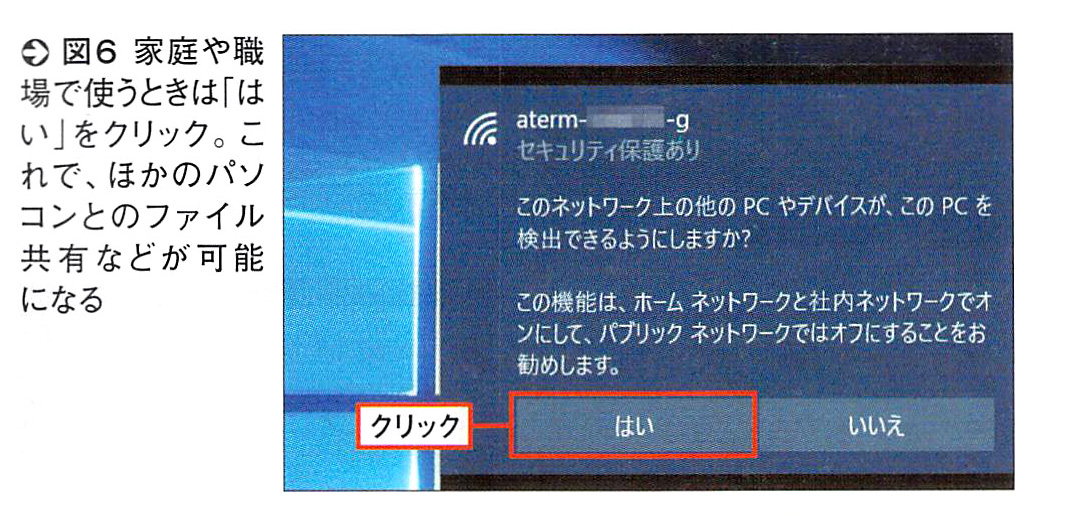
次に、暗号キーの設定画面が出てくるが、入力の必要はない。親機のWPSボタンを押すと自動で設定される(図4、図5)。その後、ネットワークの設定画面が表示される。家庭や職場で使うときは「はい」をクリックし、ほかのパソコンとのファイル共有などができるようにしておくと便利だ(図6)。

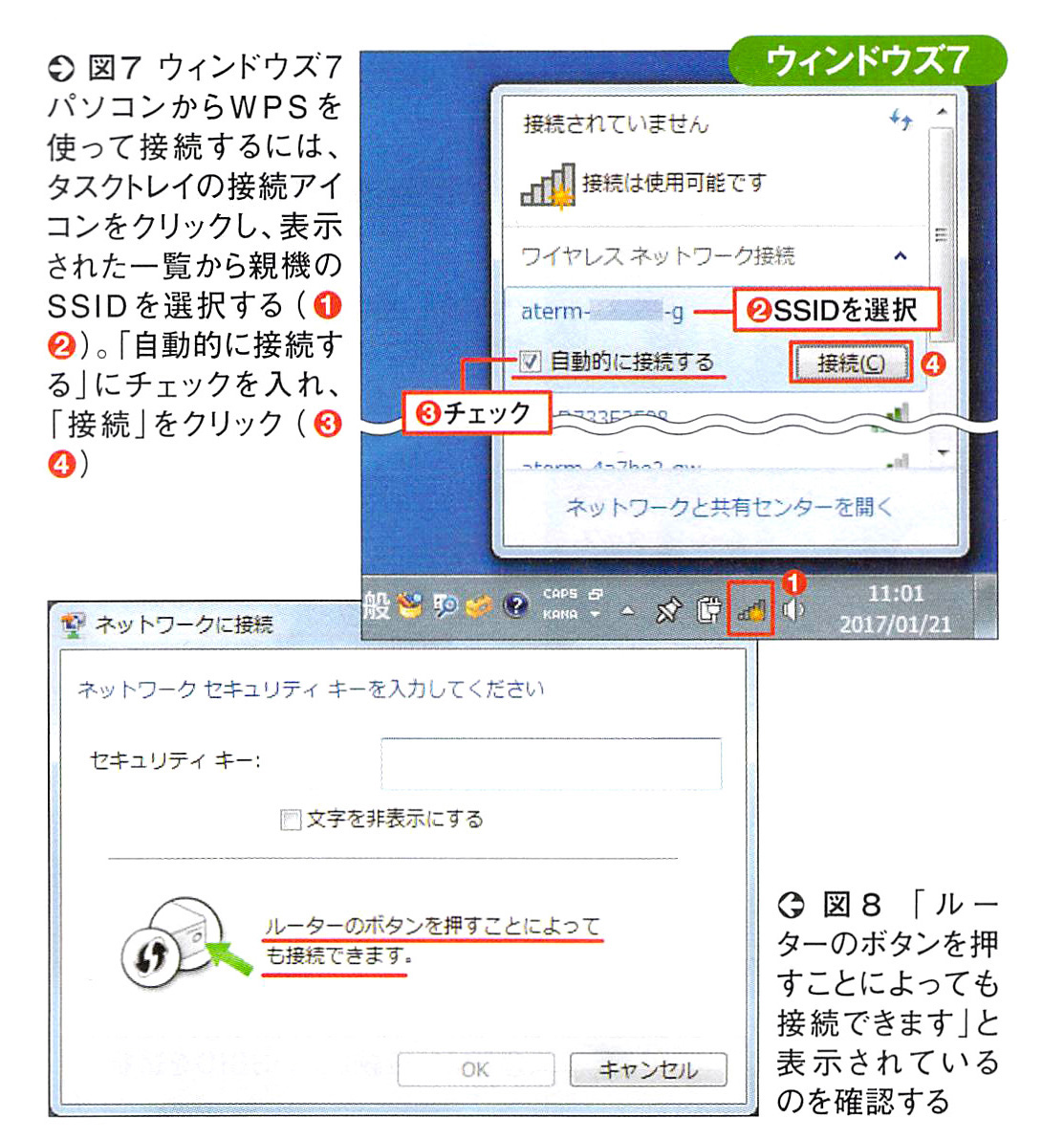
ウィンドウズ7の場合も、画面表示が少し異なるものの、ほぼ同じ手順で自動設定できる(図7~図10)。


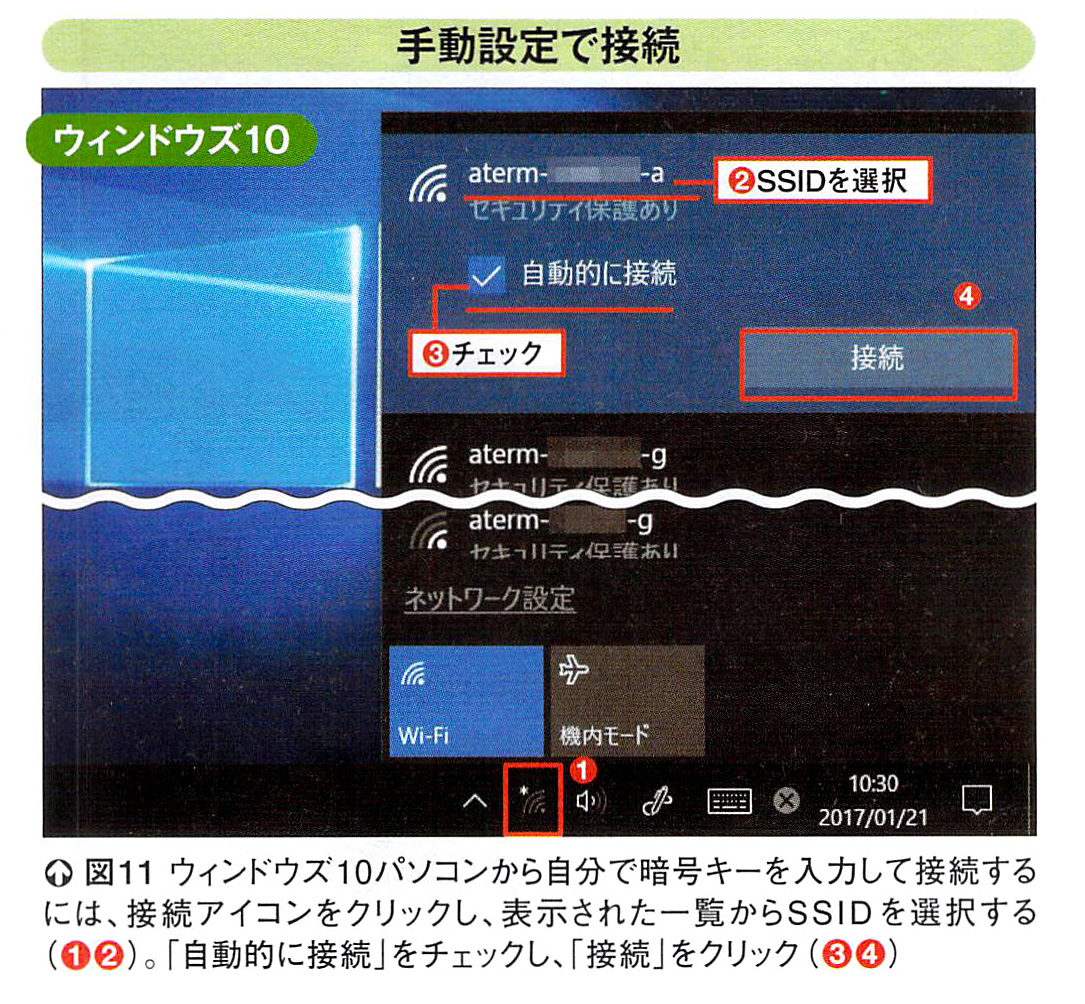
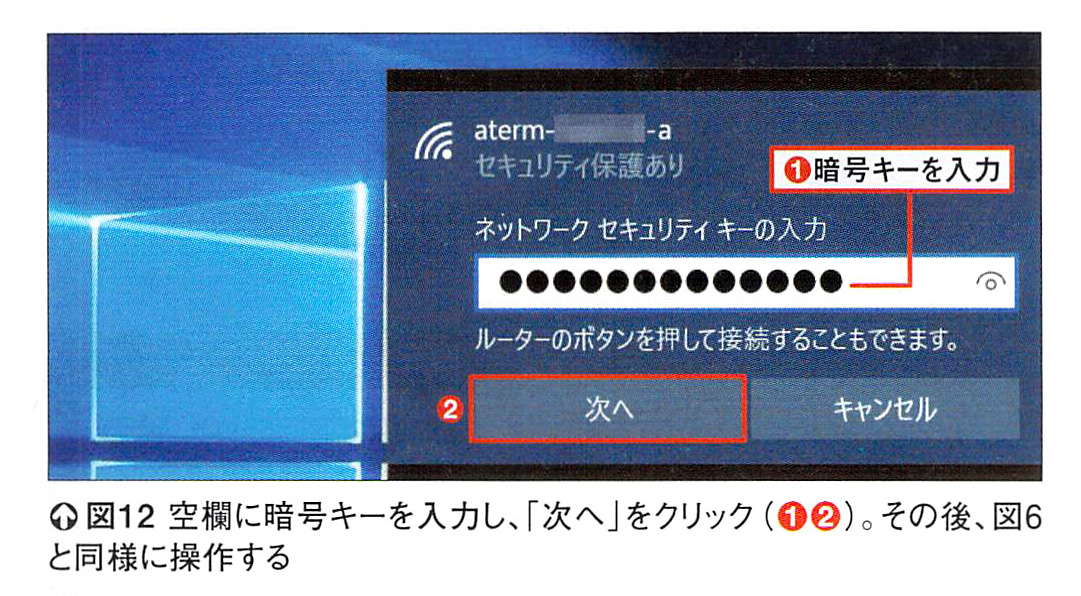
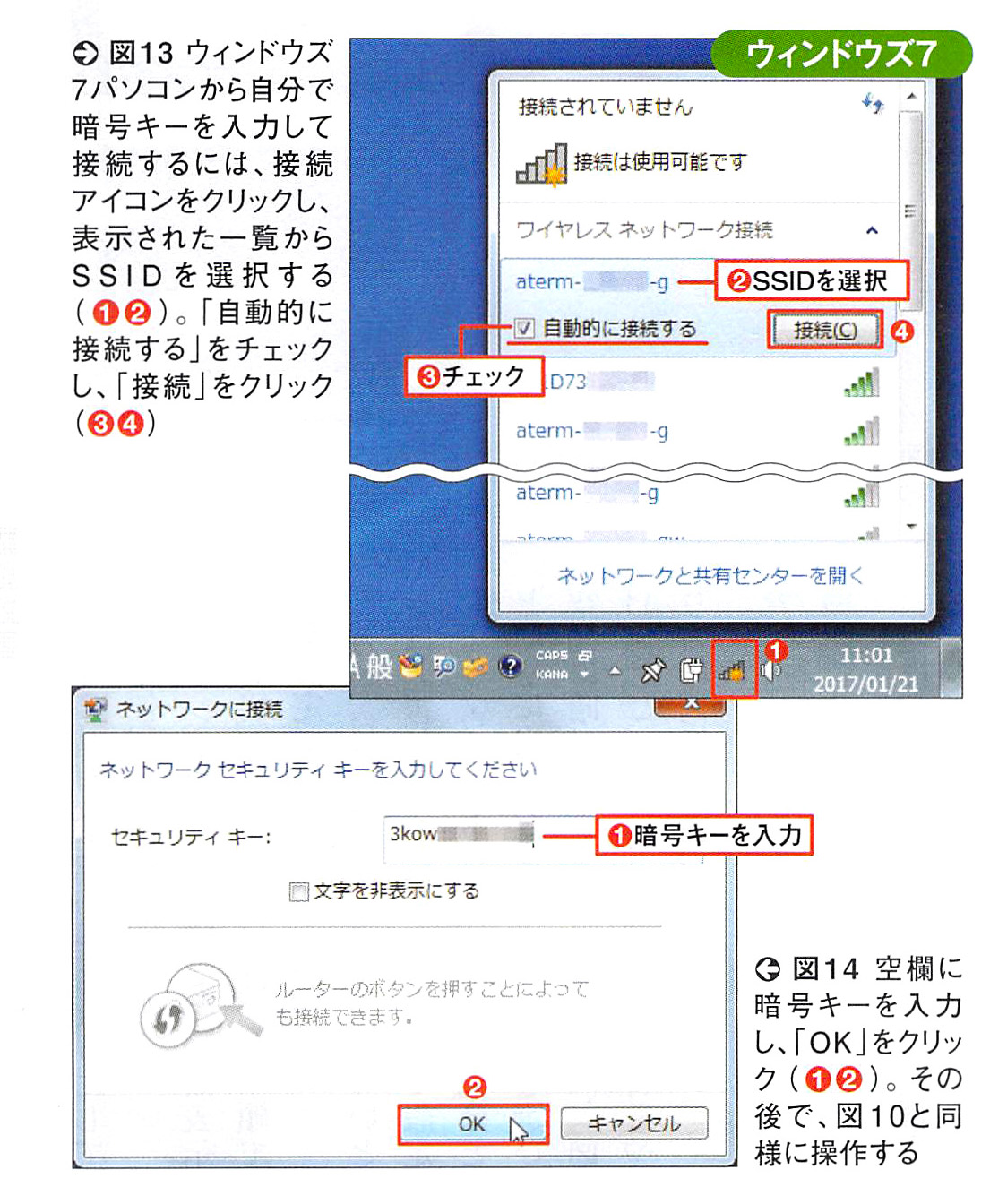
万一、自動設定がうまくいかないときは、略号キーを自分で入力して設定しよう。ウィンドウズ10の場合、先ほどと同様に自分の親機のSSIDを選び、空欄に暗号キーを入力すればよい(図11図12)。ウィンドウズ7の場合もやり方は同様だ(図13、図14)。
◆アンドロイド端末は自動設定で簡単に接続
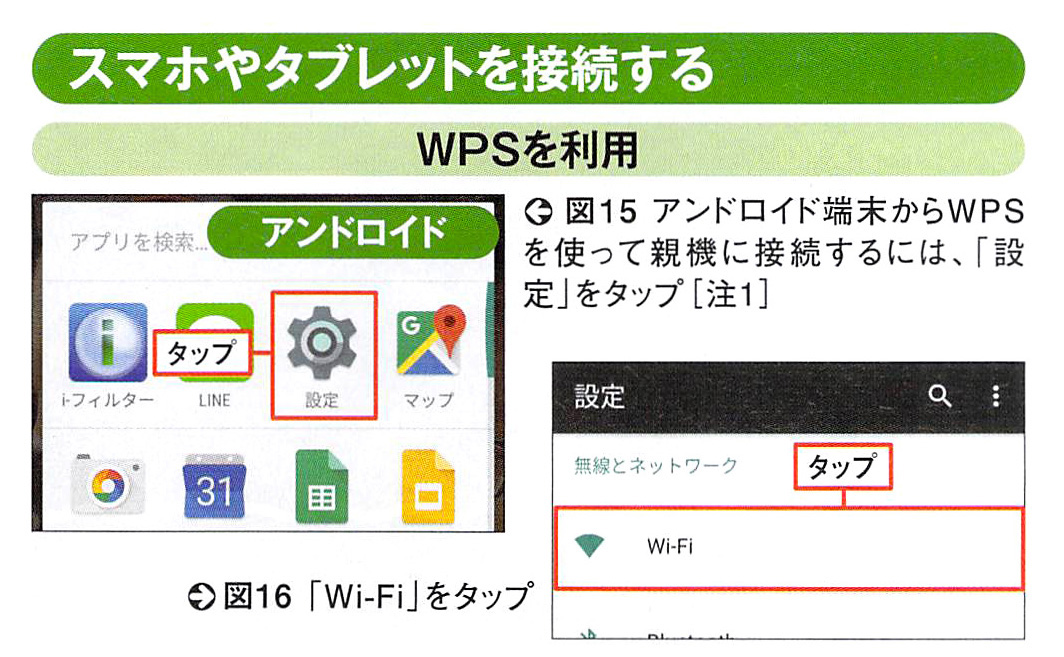
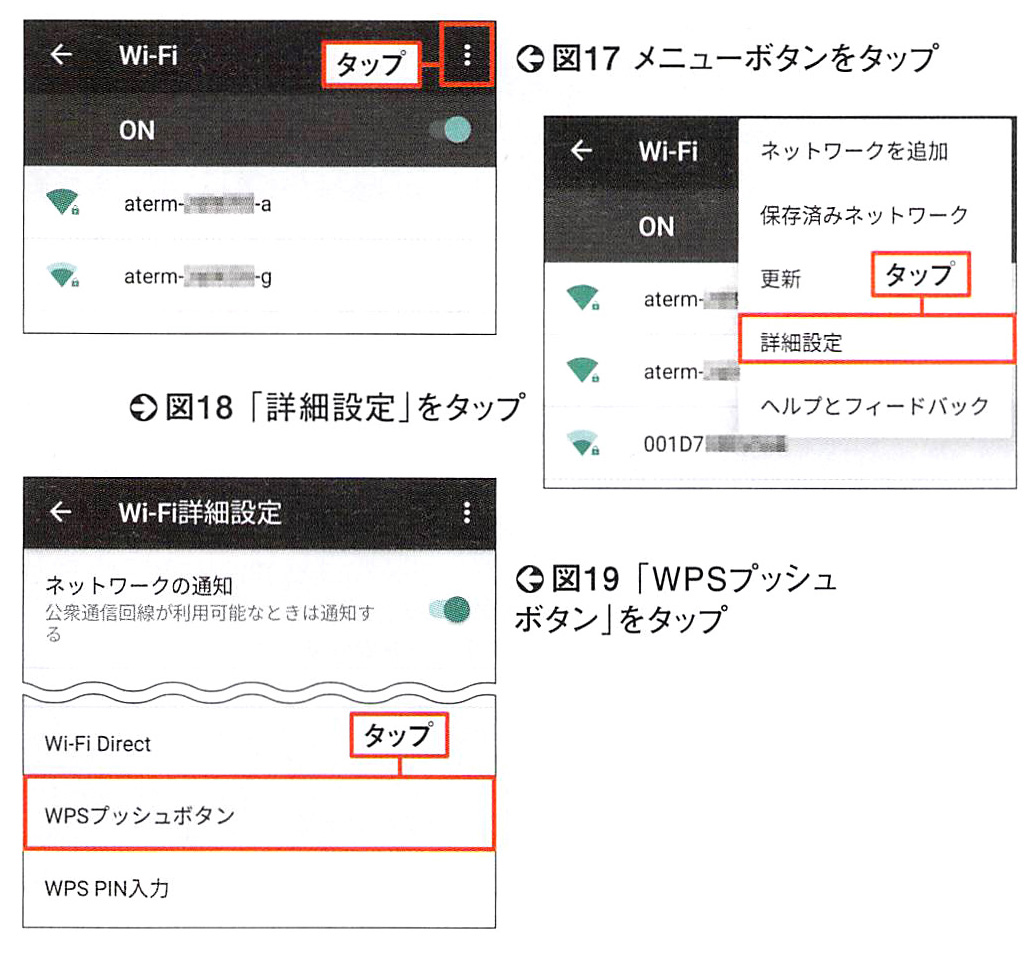
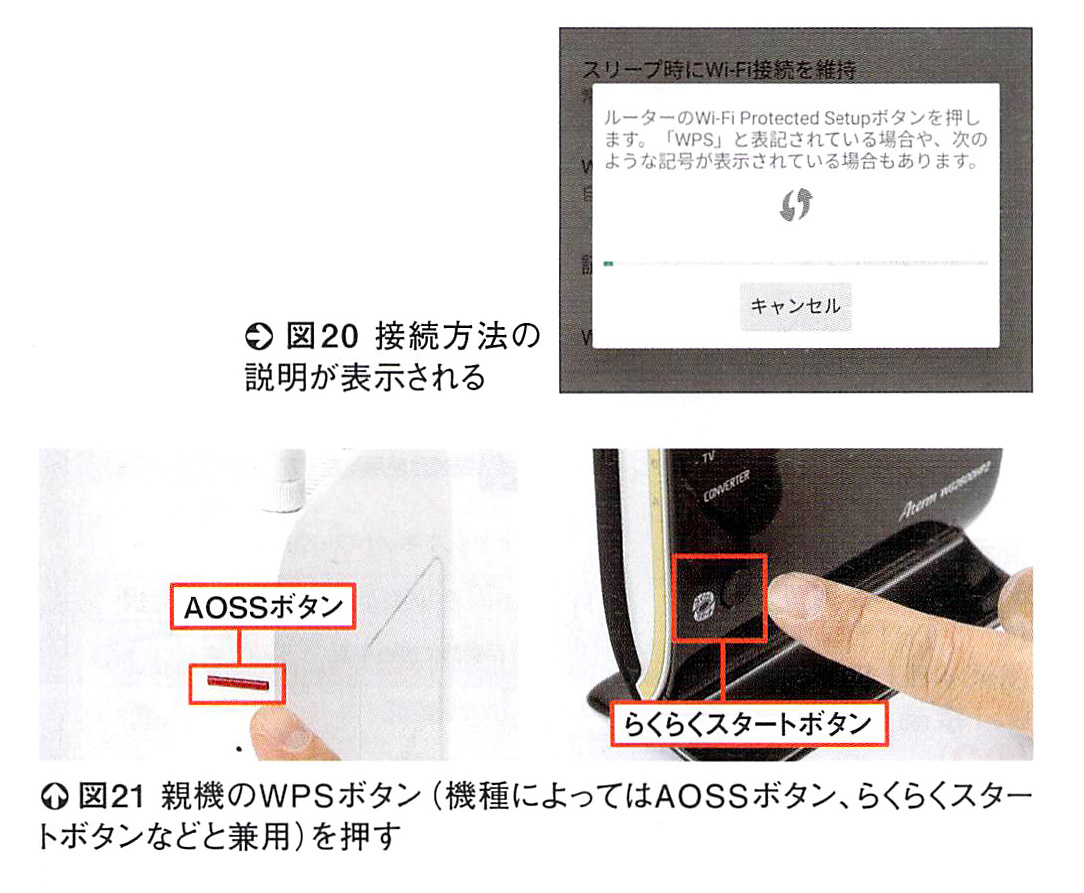
次に、スマホやタブレットの接続方法を見ていこう。アンドロイド端末はWPSを使った自動設定機能が使える。設定画面を開いたら、「 Wi-Fi」をタップ(図15、図16)。メニュー画面から「詳細設定」を開き、「WPSプッシュボタン」を選択する(図17~図19)。すると、接続方法の説明が表示されるので、親機のWPSボタンを押せば設定は完了だ(図20、図21)。
自動接続がうまくいかないときは手動で設定する。Wi‐Fiの両面を開いたら、接続したいSSIDを選び、空欄に暗号キーを入力しよう(図22、図23)。

iOS端末の場合、WPSは使えないので手動設定になる。設定画面で「Wi‐Fi」をタップし、接続したいSSIDを選択して暗号キーを入力すればよい(図24~図27)。
