高速インターネットにWi-Fiでつないでいるが、どうも速度が遅い、いつの間にかスマホのWi-FIが切れてLTEになっているー。こんな悩みを、どこまで改善できるか、3つの方法で検証した。
◆木造2階建てで実際に検証!簡単な手法でも効果あり
検証した環境は、木造2階建ての住宅。1階の床に設置した親機の電波が2階の一部の部屋では弱く、通信速度が遅かったり、接続が切れたりする症状が出ていた。
使っているWi-FI親機は、光回線の通信事業者からレンタルしている古めの機種だ。対応しているWi-Fiの規格は802.11nまでで、通信速度は最大450Mbpsと、11acが一般的な今の基準で見るとかなり遅い。
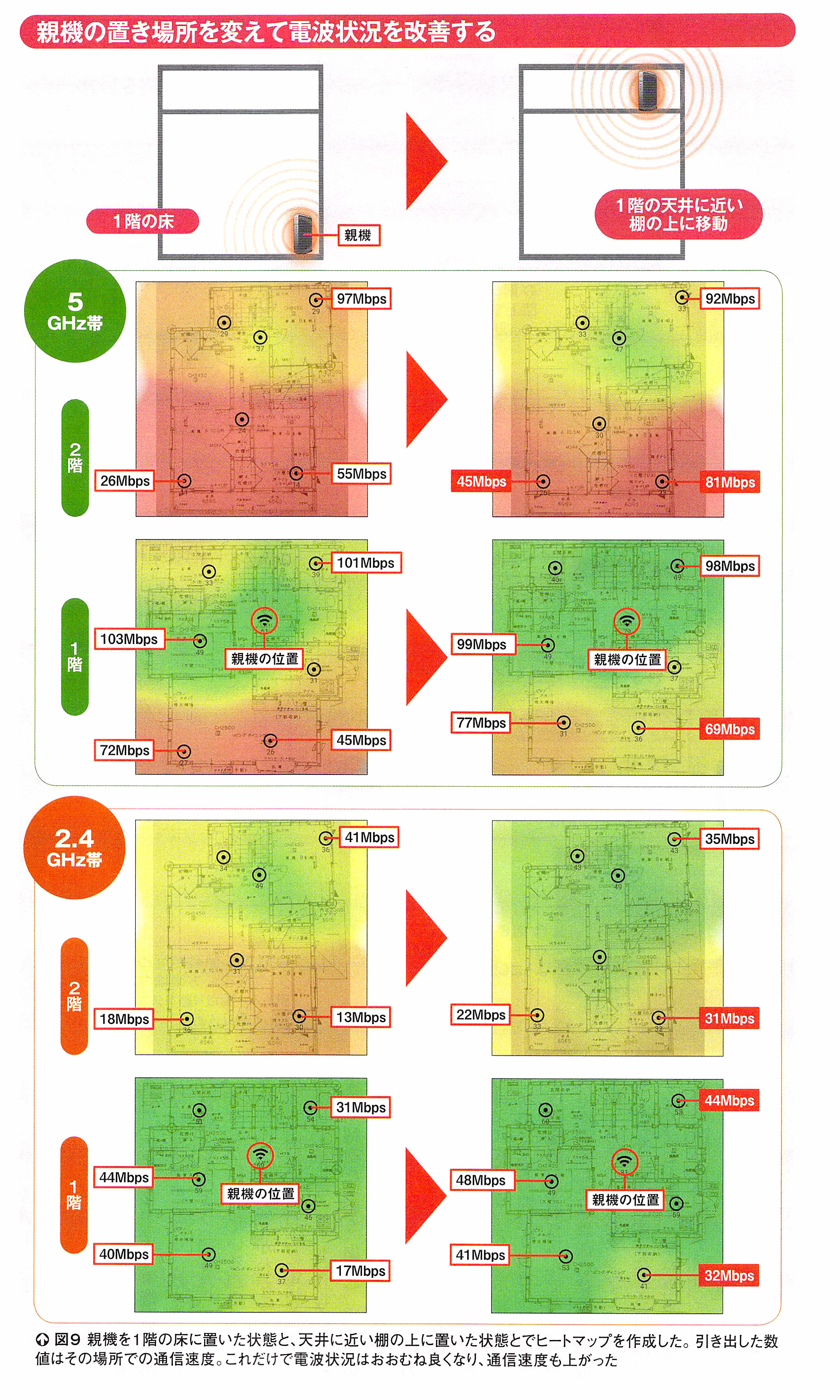
試したのは、まず親機の置き場所を変えること。2階に電波が届きやすくなることを狙い、親機を1階の床から棚の上に移動することで、天井に近づけてみた。これだけで、図1のように2階の電波が弱い領域が減り、良好な緑色の範囲が増えた。
さらに根本的な改善を目指して中継機を追加したところ、通信速度が2倍になるなど、大きく改善した(図2)。また、アンテナを動かせるタイプの親機に交換し、アンテナの向きで電波状況が変わるかテストしたところ、通信速度が大きく変化することもわかった(図3)。
◆電波強度の分布を〝見える化〟
通信環境の改善に収り組むには、まず状況を客観的に把捉するためのツールが必要だ。電波の強度を測るツールとして、アイ・オー・データ機器が提供しているスマホアプリ「Wi-Fiミレル」を使ってみよう(図4)。
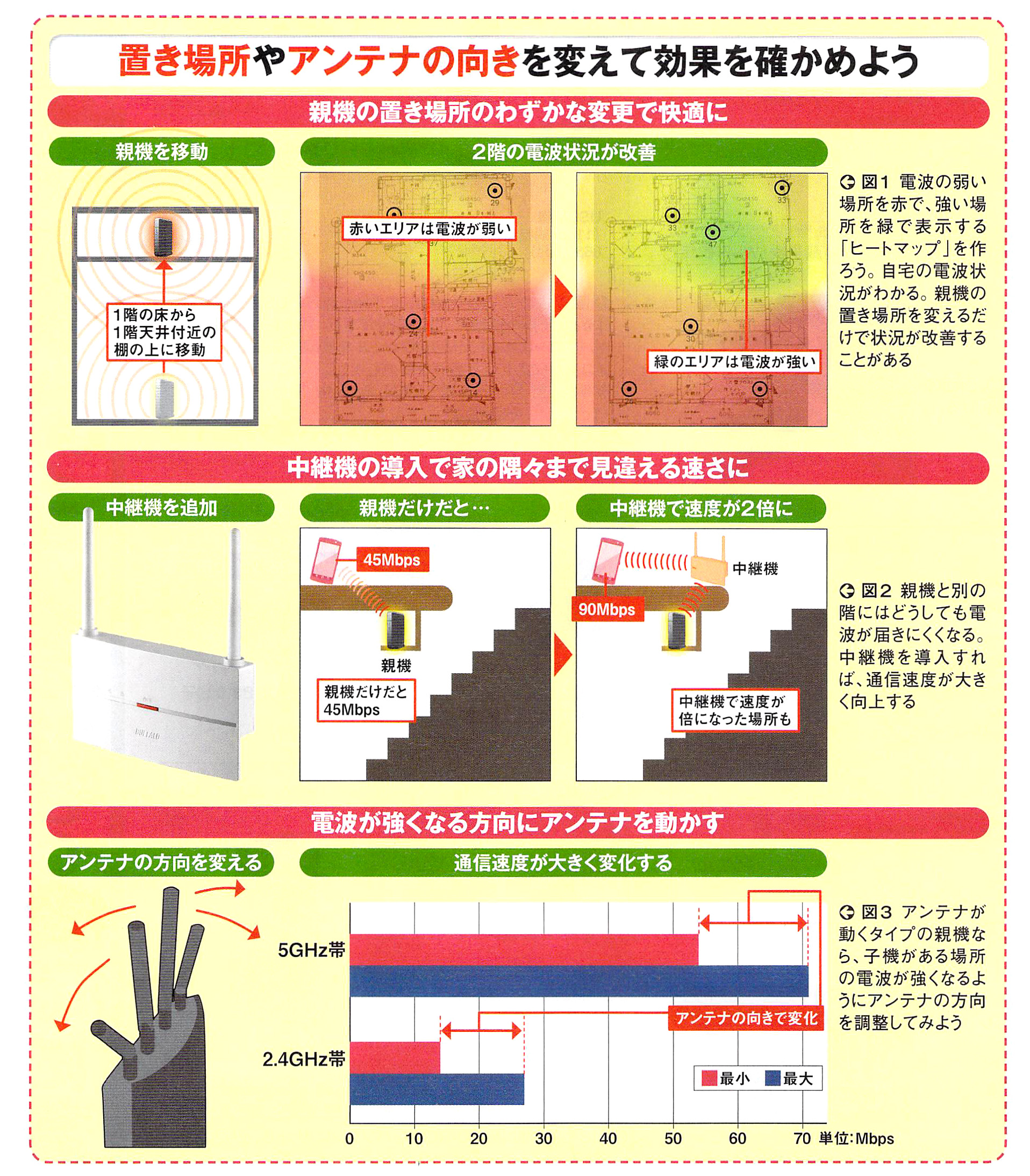
スマホが接続している親機の電波強度やリンク速度などがわかる。それに加えて、間収り図の上に電波強度を色分けして示した「ヒートマップ」を作れるのが特徴だ(図5、図6)。電波の強いところは緑、中ぐらいが黄、弱いところは赤で表示される。家の中でどこの電波が弱いのか、ひと目でわかるため、対策を立てたり、その効果を確かめたりするのに役立つ。


初めに、家の間取り図をスマホのカメラで撮影して取り込んでおく。電波強度を測定したい場所に移動し、間取り図上のその位置をタップして測定する。これを、場所を変えながら何度か繰り返せばヒートマップが出来上がる。親機を置いた場所はアイコンを変更してわかるようにしておこう。
また、「混雑」のタブでは、自分が使っている親機だけでなく、周辺で使われているWi-Fiの電波をチャンネルごとにビジュアルで表示する(図7)。一般に2.4GHZ帯は混雑していて、5GHz帯は空いている傾向があるが、実際の混雑貝合を確認できるメリットは大きい。周囲でWi-Fiを使っている人がいない場合など、2.4GHz帯が空いていれば使っても問題はない。
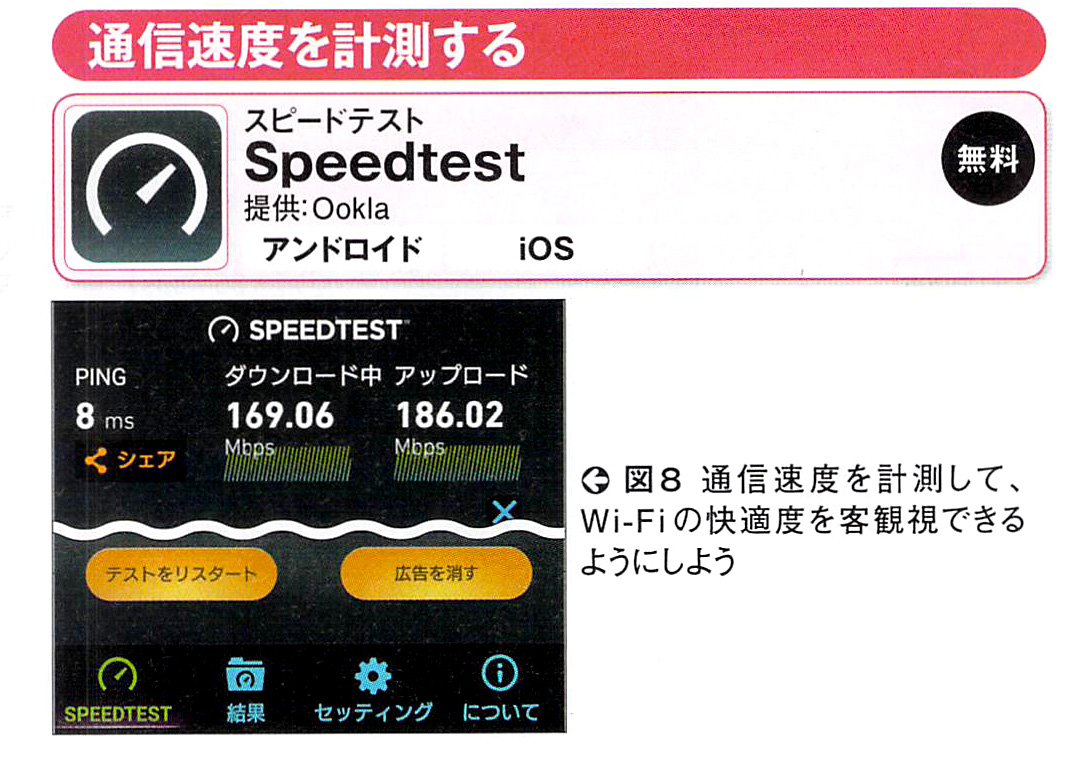
もう一つのツールは、通信速度を測定するアプリの「スピードテスト」(図8)。インターネットまで含めた通信速度だが、簡単な操作で次々と計測できる点が使いやすい。
◆親機を床から棚の上に移すだけで高速化!
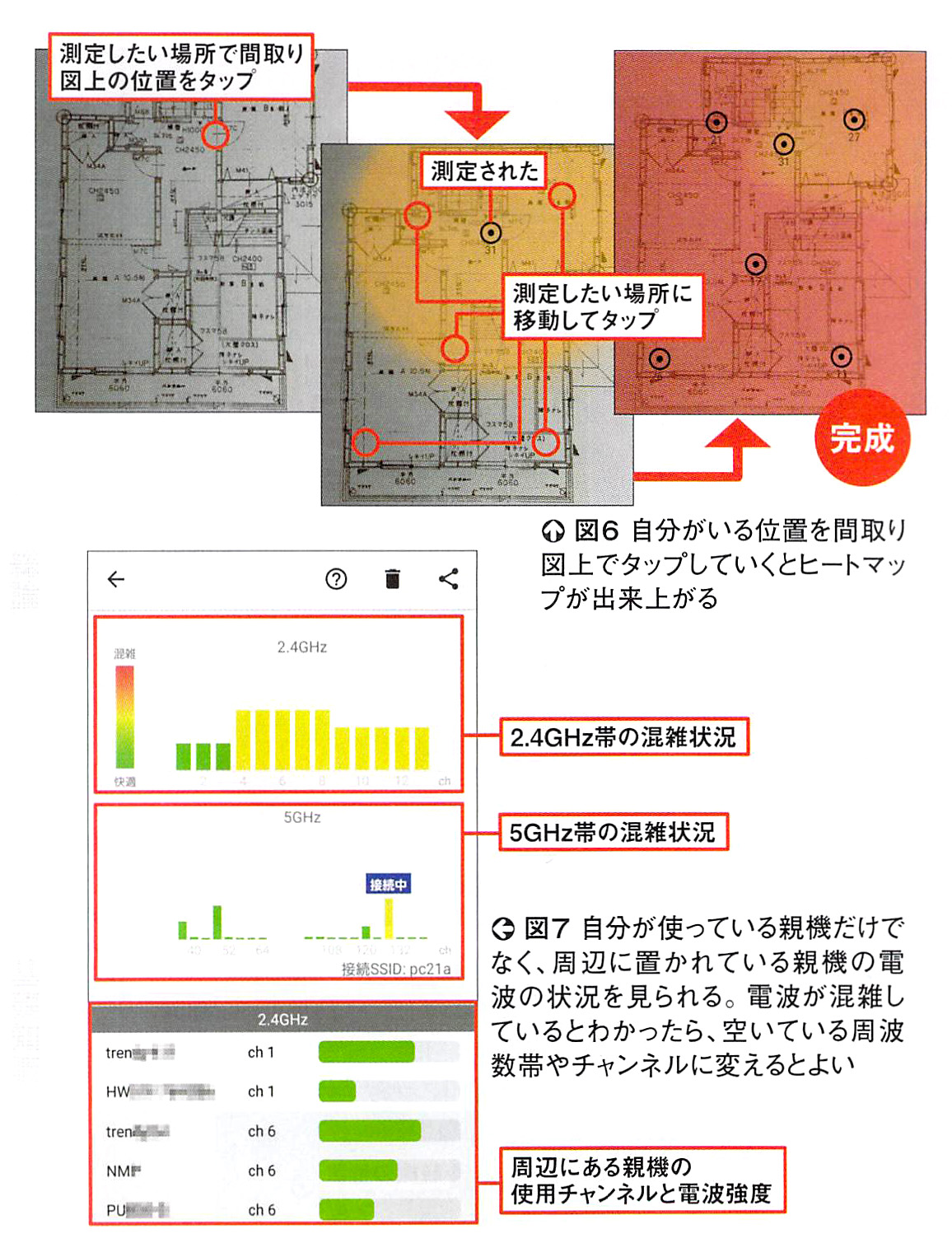
まず1階の床に置いていた親機を、ほぼ同じ場所で、天丼近くの棚の上に移動した。その前後のピートマップと、通信速度は図9の通り。2階の電波状況は5GHZ帯、2・4GHZ帯ともに、緑の良好な範囲が広かった。テストに使った住宅では、これまで5GHZ帯は通信速度は速いものの、時折不安定になって切れることがあったため、比較的安定して通信できる2.4GHz帯をあえて使っていた。
親機の置き場所を1階の天井付近に変えただけで、2階でも5GHz帯が問題なく使えるようになった。変更前に速度の遅かった場所では、親機の移動後に通信速度も上がっており、通信が安定したことを示している。
1階での電波状況の変化はわずかだが、やはり通信速度が遅かったところは改善している。同じ1階でも、より高い場所に親機を置くと、電波は床に置いてある家具などに邪魔されることがなくなるので、子機まで届きやすくなったと推測できる。
こうした変化は、住宅の構造や周囲の状況などに大きく左右されるため、どの家でも同じ結果になるわけではない。しかし、親機の位置によって電波の届き方に変化が出るのは間違いないので、試してみる価値はある。