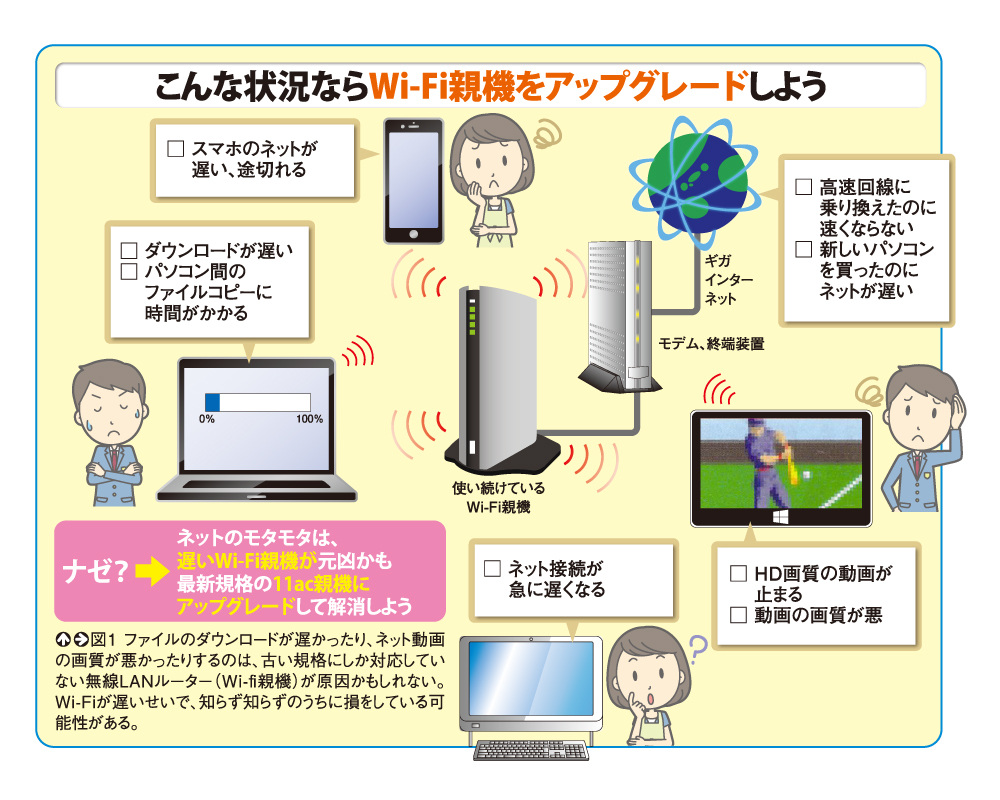
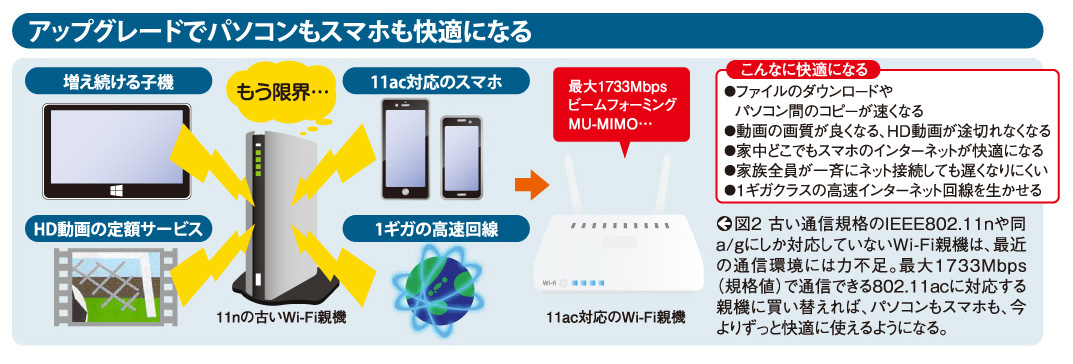
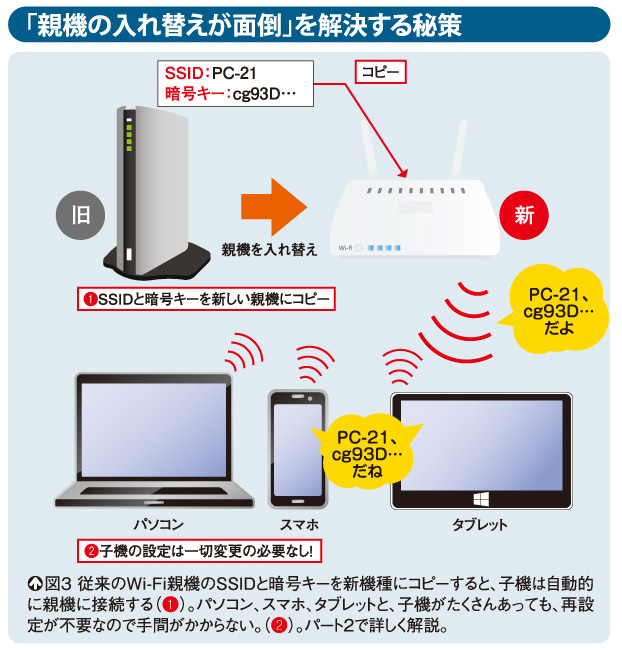
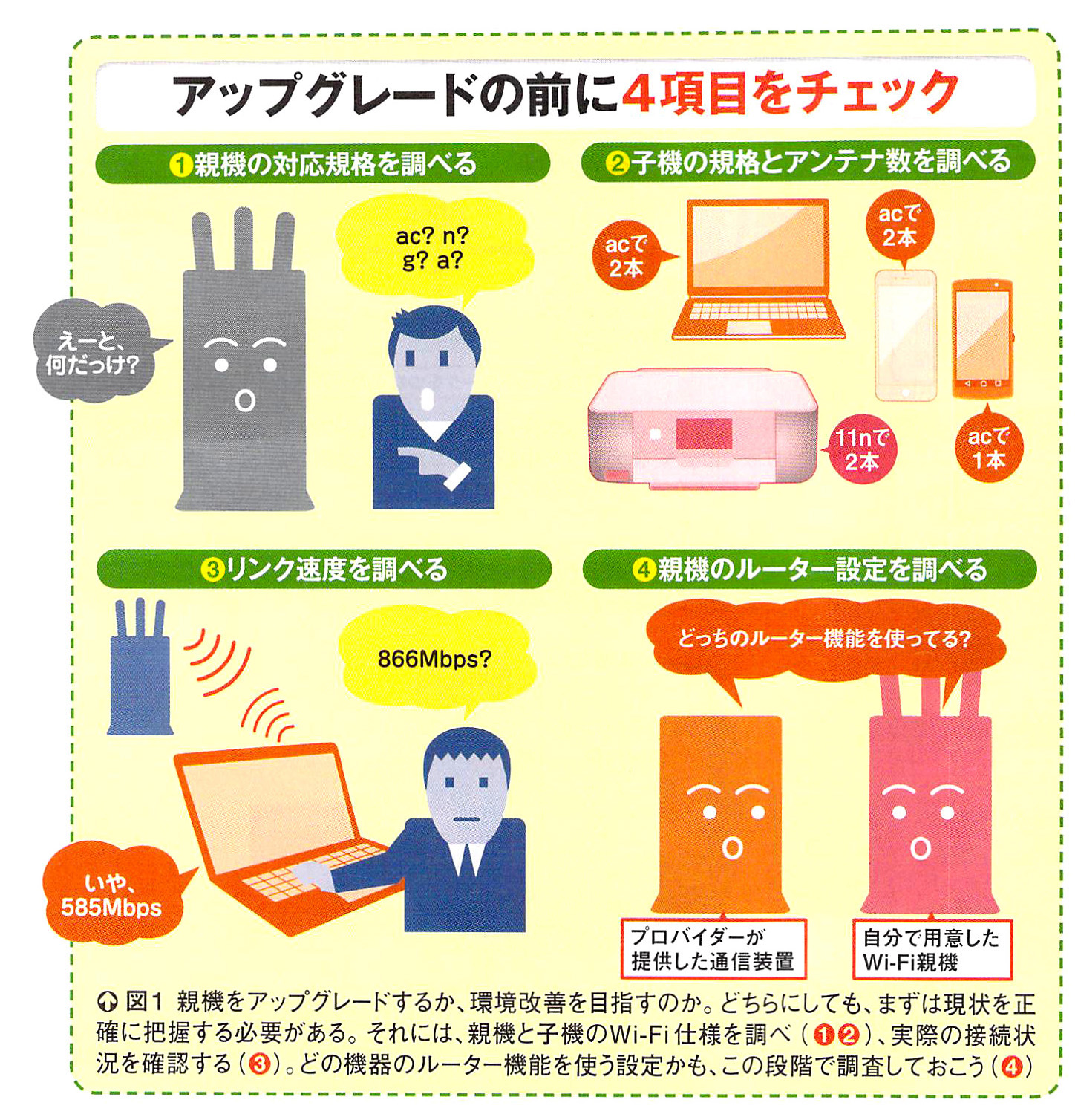
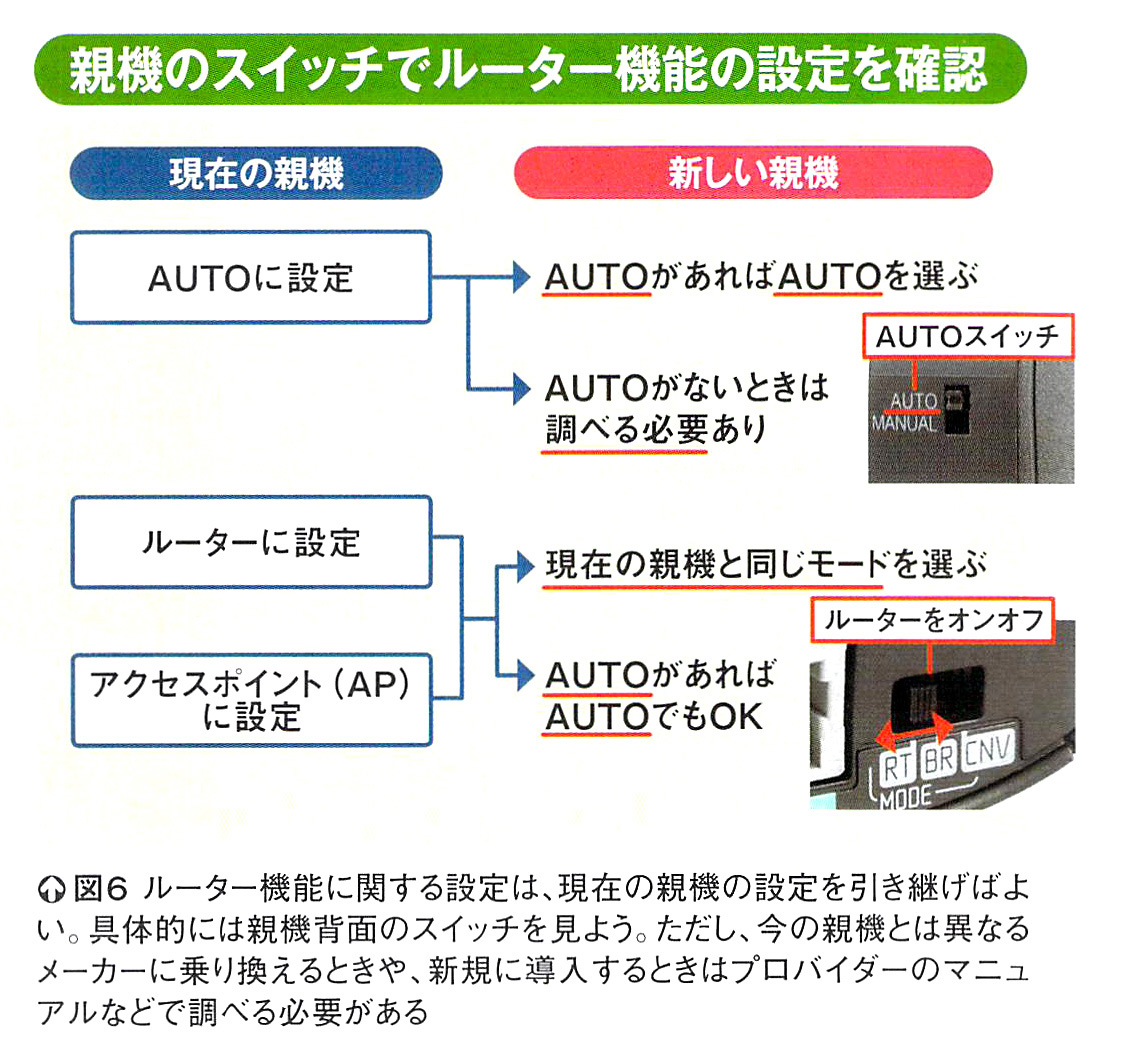
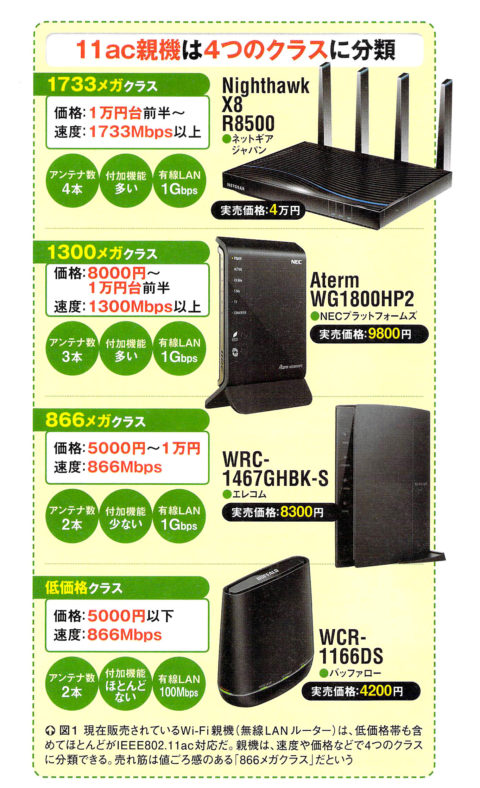
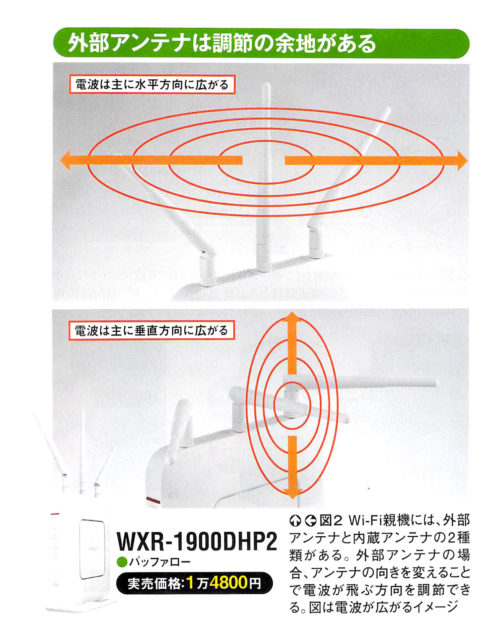
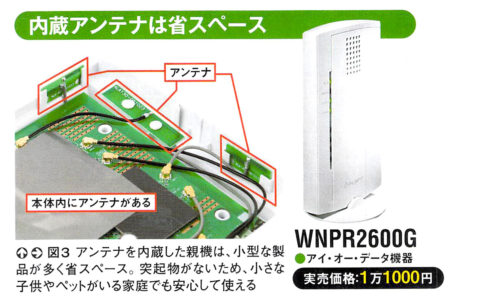
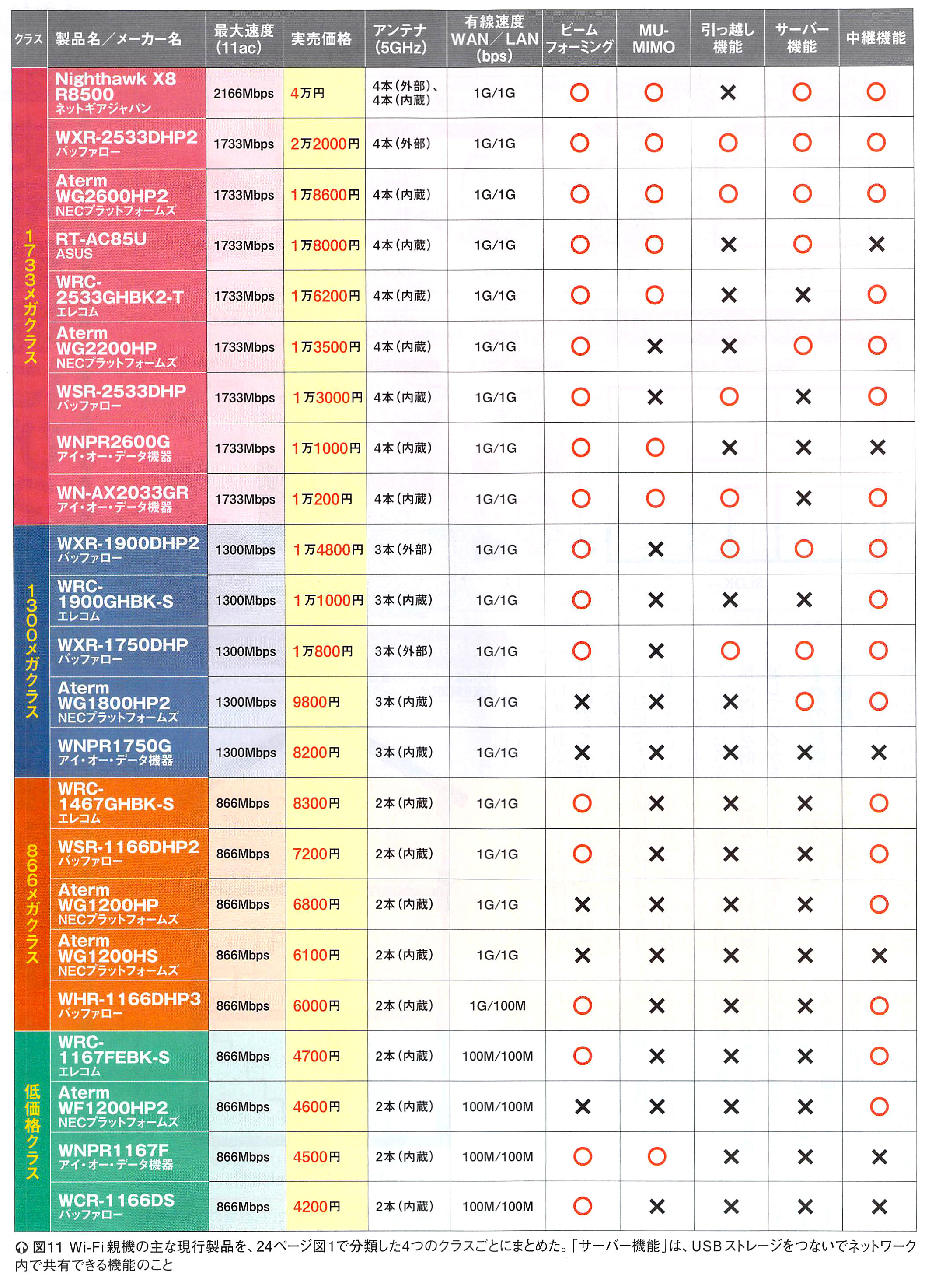
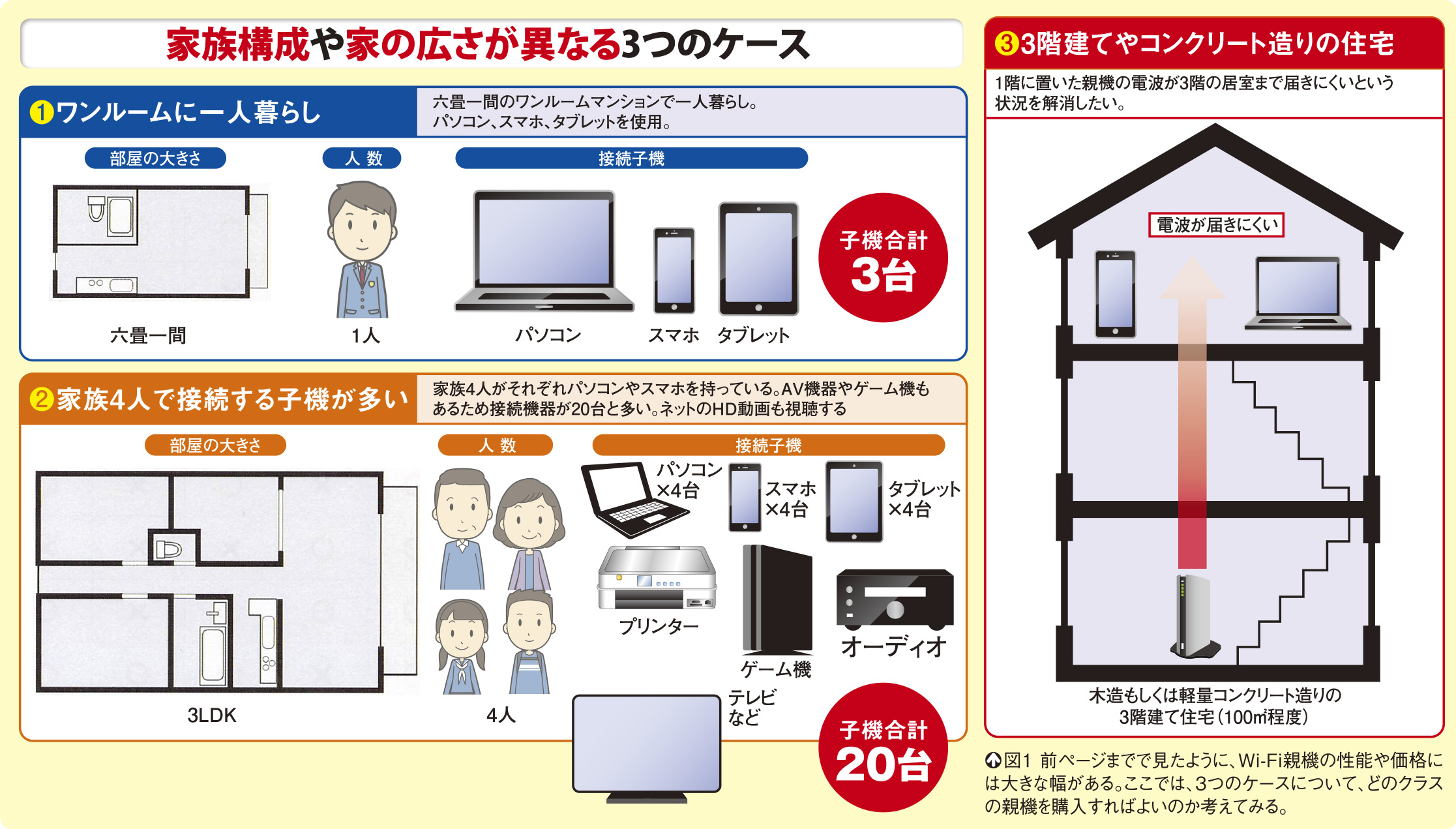
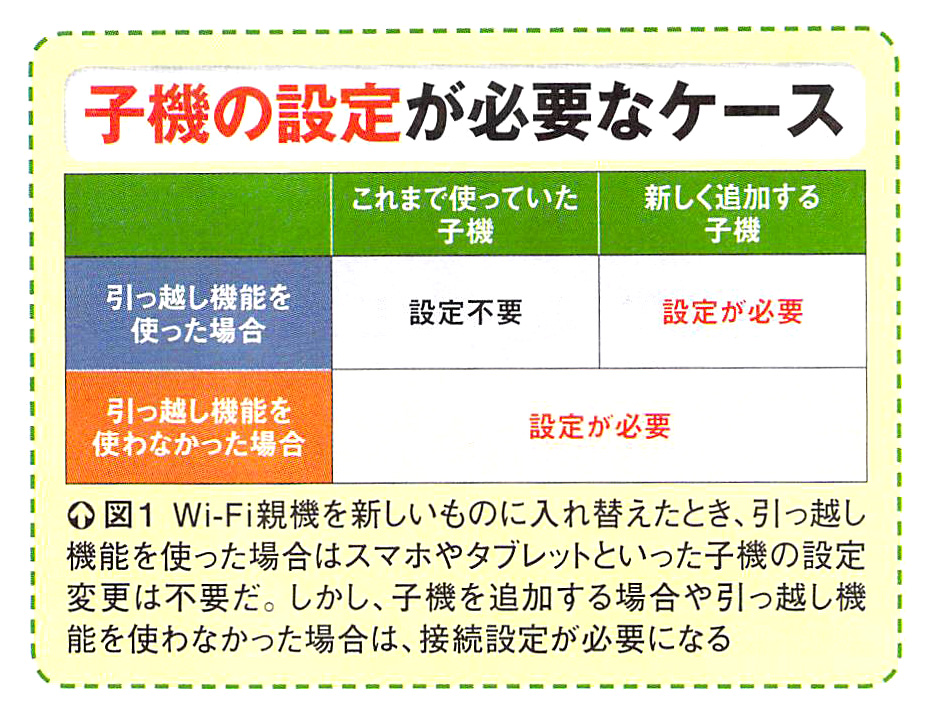
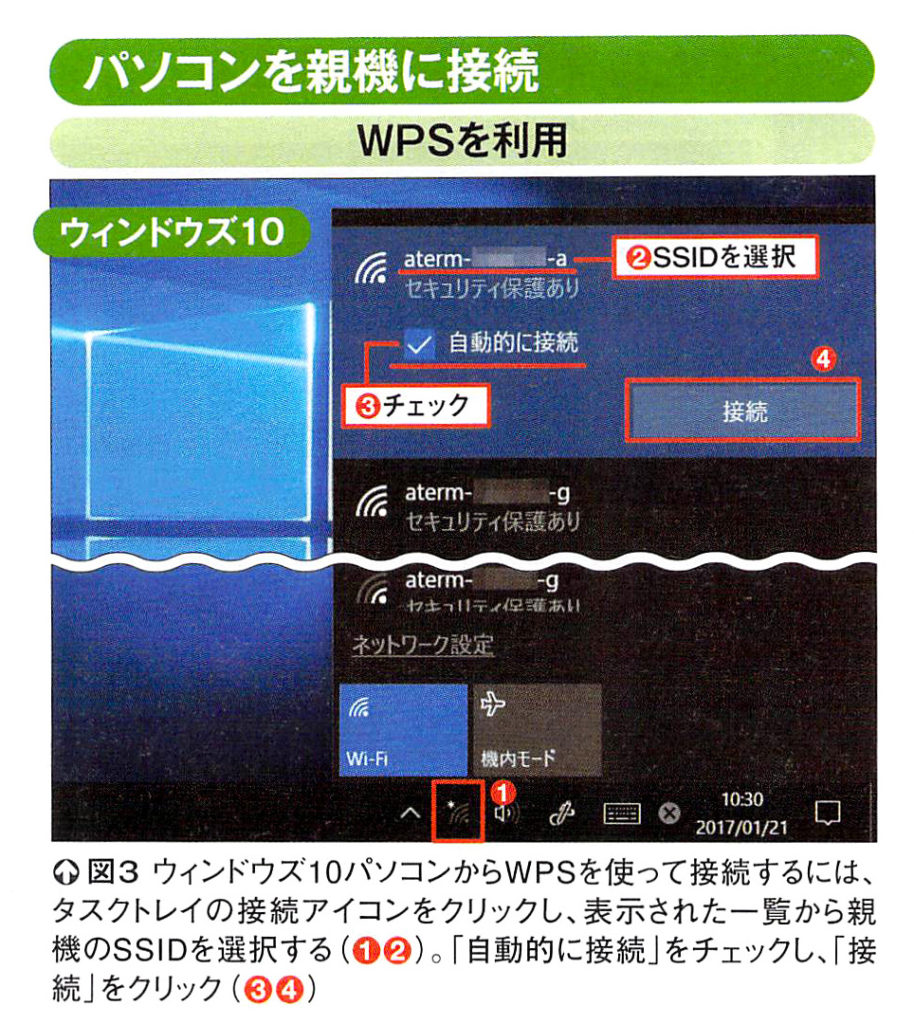
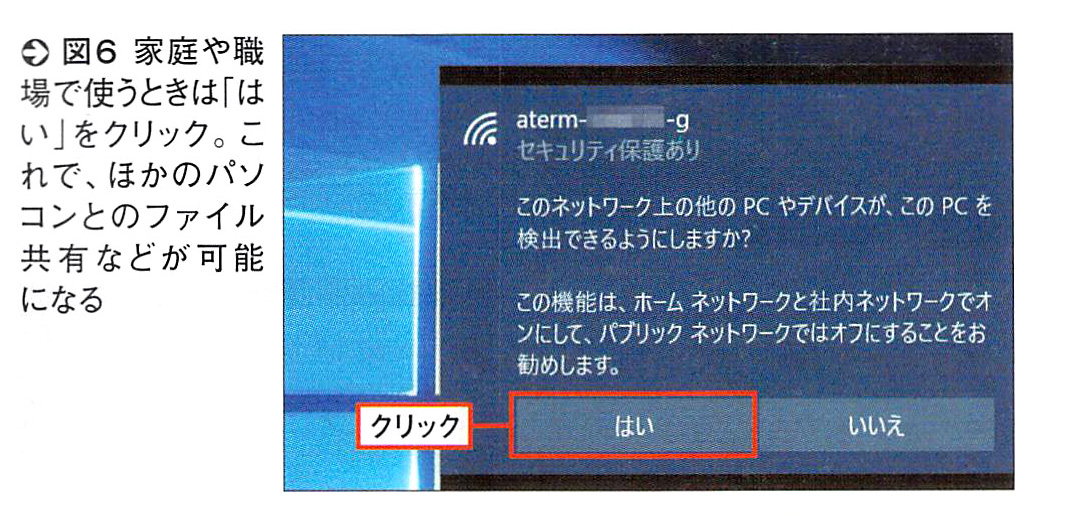
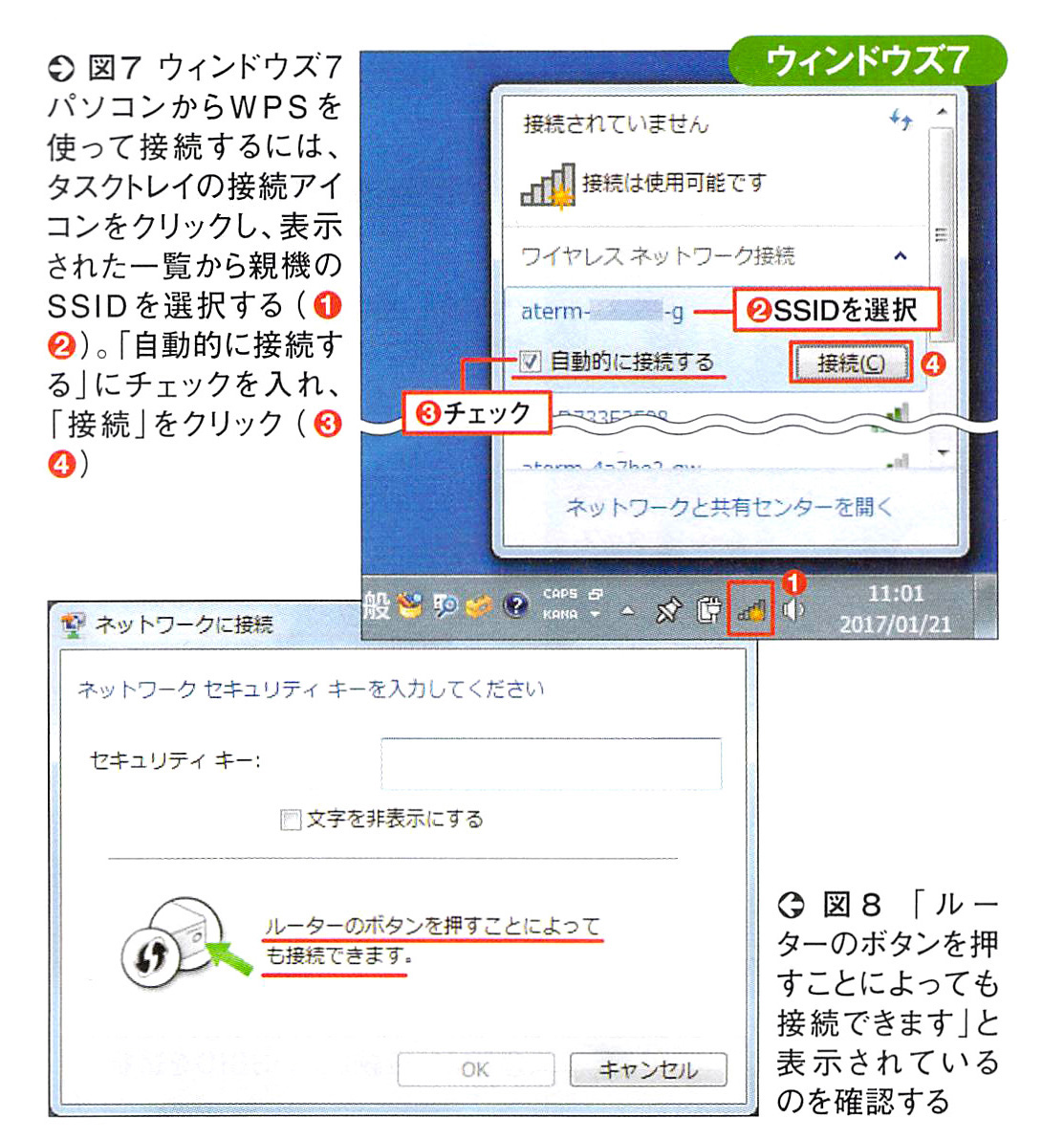
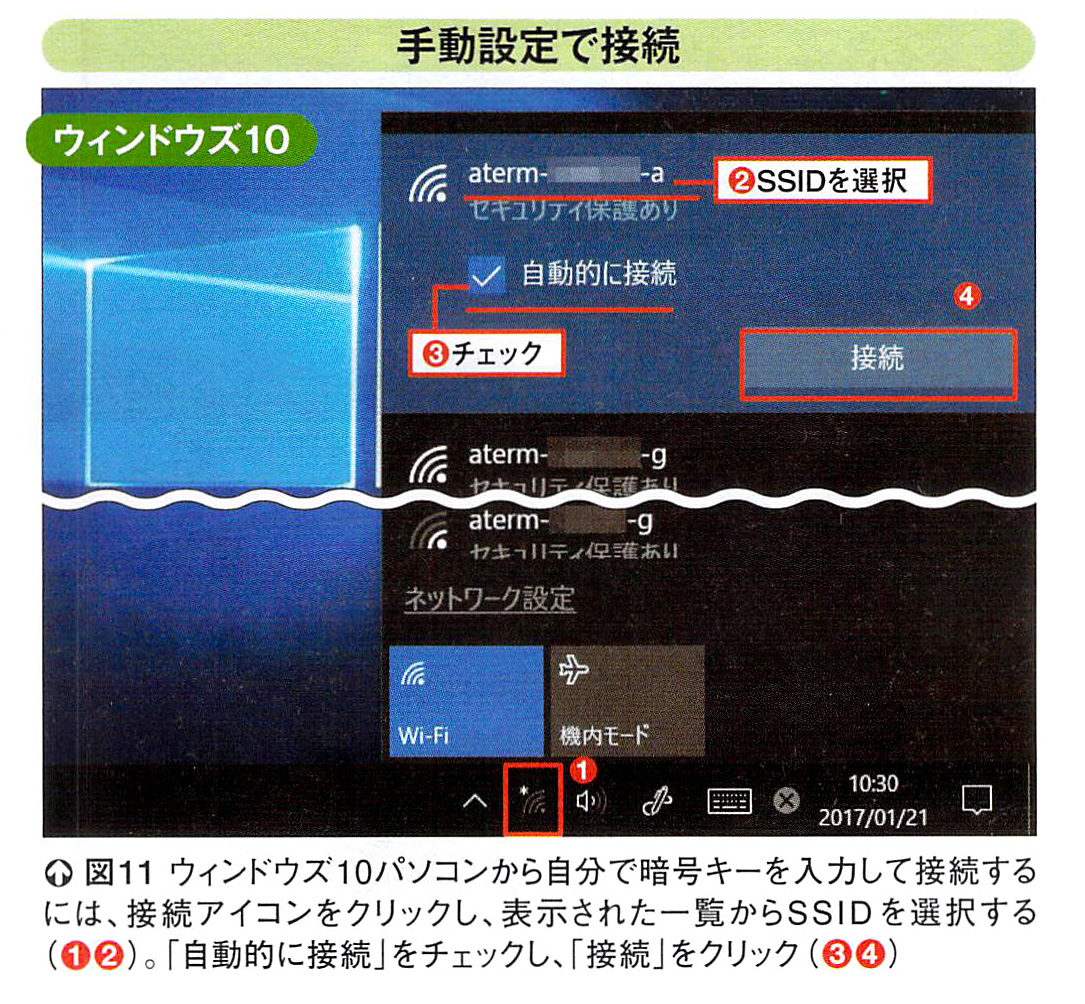
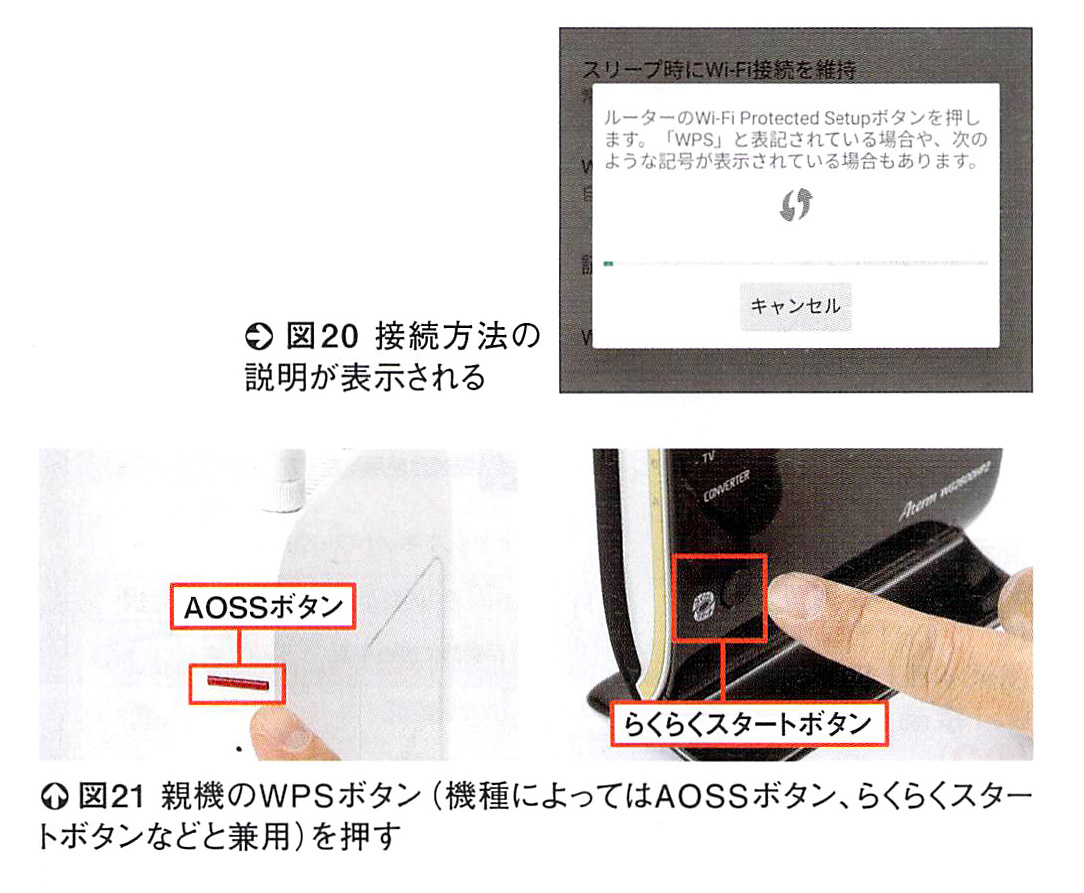
ここからは、実際にWi-Fi親機を交換する方法を見ていこう。ポイントとなるのは「引っ越し機能」だ。これは、前の親機のSSIDと暗号キーを新しい親機にコピーする機能のこと。これを使うことで、親機の入れ替え時に生じる設定変更の手間を大幅に低減できる(図1)。

◆親機の設定を自動コピーすれば複数の子機でもOK!
何もせずに親機を入れ替えた場合は、接続する子機であるパソコンやスマホ、タブレットなどの接続設定をすべてやり直す必要がある。最近は家族の人数分だけスマホがある家庭が多く、パソコンに加えてプリンターやゲーム機などもWi-Fiでつながっているため、相当な手間がかかる。
一方、引っ越し機能を利用すればSSIDと暗号キーは変わらないので、子機側の設定変更は一切必要ないというわけ。親機交換のハードルが一気に低くなる。
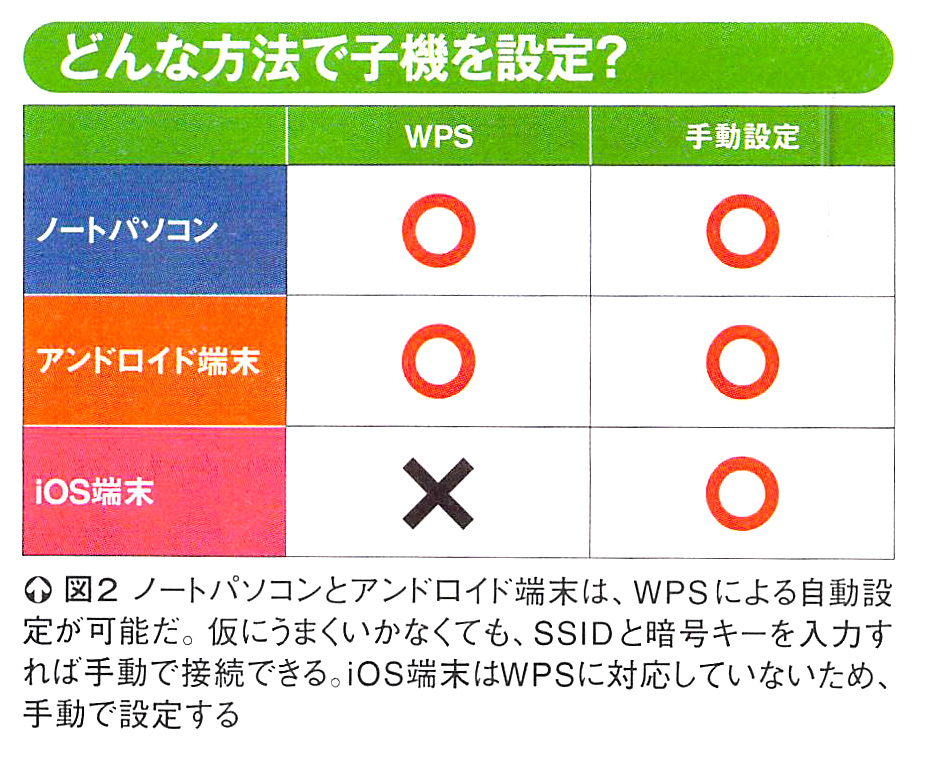
ただし、引っ越し機能を利用するには、これまで使っていた親機が「WPS(ダブリュピーエス)」と呼ばれる自動設定機能を備え、新しい親機にはこの引っ越し機能が搭載されていることが条件だ(図2)。WPSは10年以内に購入した親機なら標準装備されているため、実質的には新しい親機が引っ越し機能を備えていればよい[注]。図3に、引っ越し機能を持つ主な機種をまとめた。
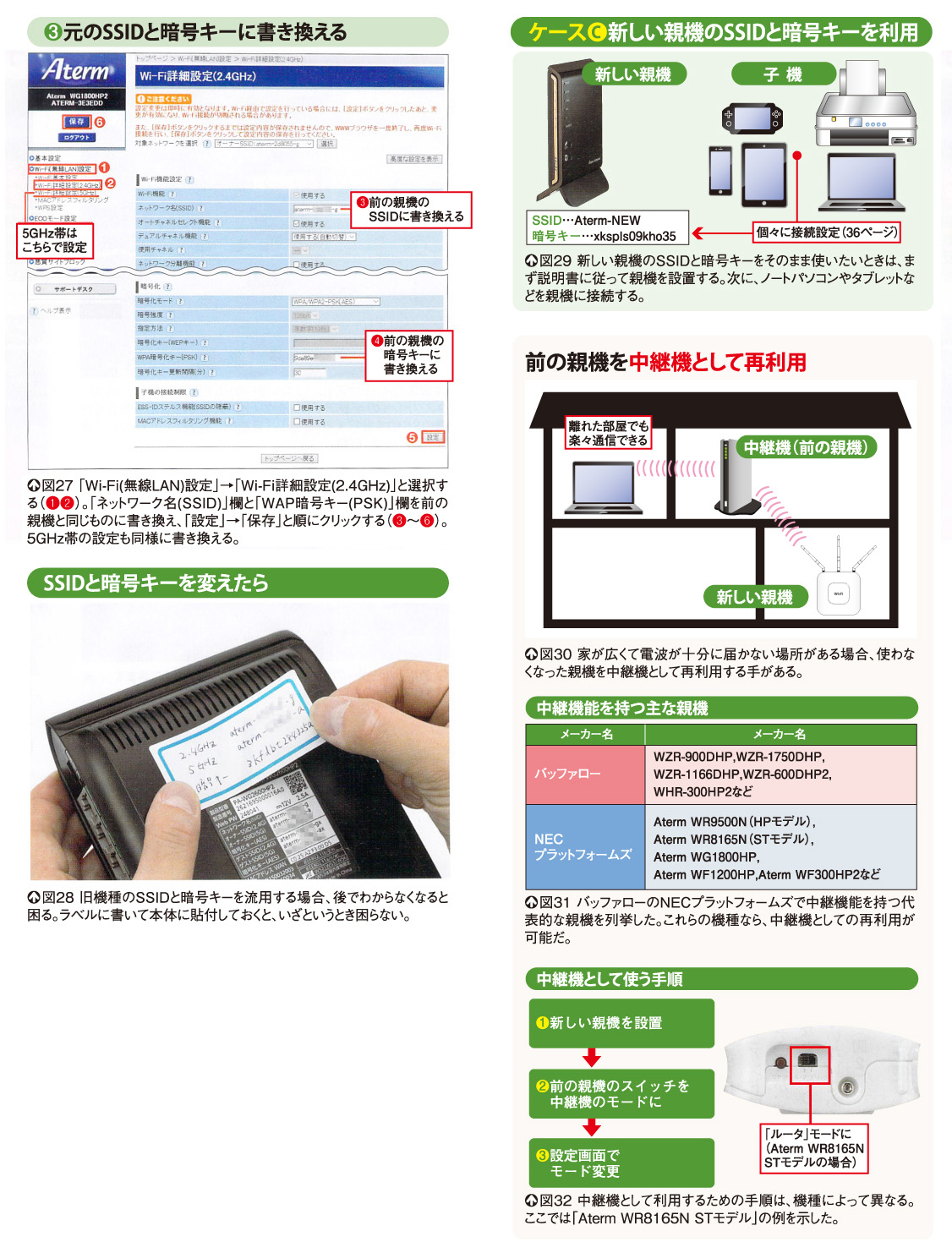
たとえ前記の条件を満たさない場合でも、次善の策がある。新しい親機を設置したら、そのSSIDと暗号キーを前の機種と同じものに書き換えてしまえばよい。そうすれば、引っ越し機能と同様、子機の設定変更は不要だ。
ところで、引っ越し機能を使ってコピーできるのはSSIDと暗号キーだけなのは覚えておこう。例えば、前の親機の独白機能を使って子供のパソコンにネットの利用時間制限を設けていても、その設定は引き継がれない。
ここからは、具体的な手順を見ていこう。取り上げるのは、引っ越し機能を使う方法(ケースA)、新しい親機を設置してSSIDと暗号キーを元のものに書き換える方法(ケースB)、新しい親機を設置して子機の設定をやり直す方法(ケースC)だ。
ケースAでは、代表的なメーカーであるバッファローとNECブラットフオームズの製品を取り上げる。いずれも、・新しい親機で設定の受け入れ準備、・前の親機から設定を送信、・前の親機を新しい親機に入れ替え、・PPPOEの接続設定という手順になる 。
◆引っ越し機能でバッファローの親機の導入の仕方
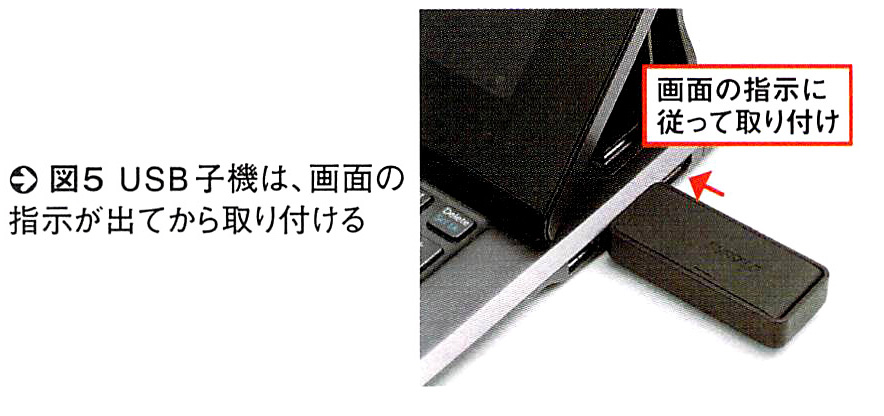
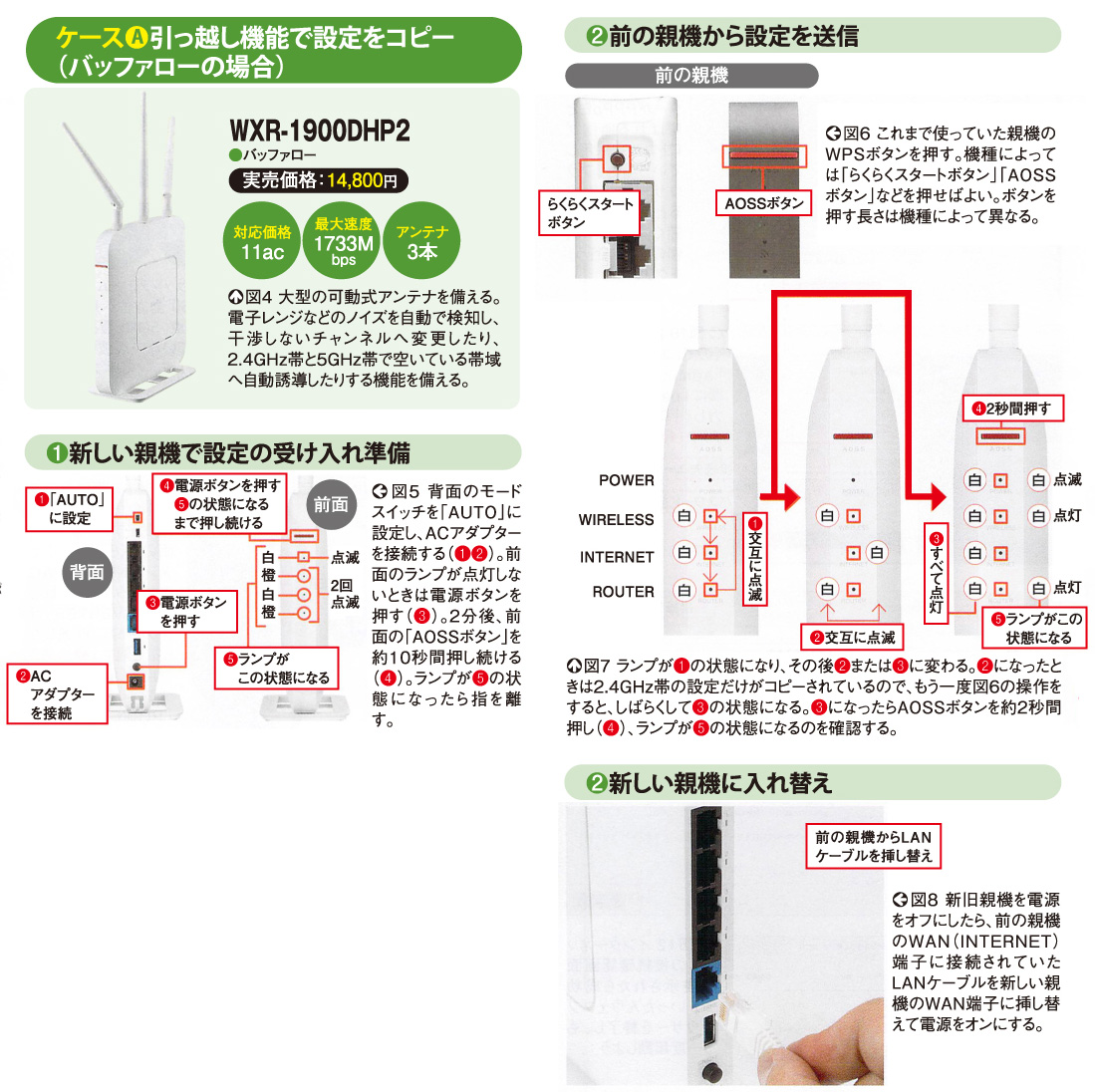
まずは、バッファローの製品について説明しよう(図4)。最初は新しい親機での受け入れ準備だ。背面のモードスイッチを「AUTO」に設定し、ACアダプターを接続し電源を入れる(図5左)。次に、前面の「AOSSボタン」を長押しすると、前面のランプが図5の⑤の状態になる。これで準備は完了だ。
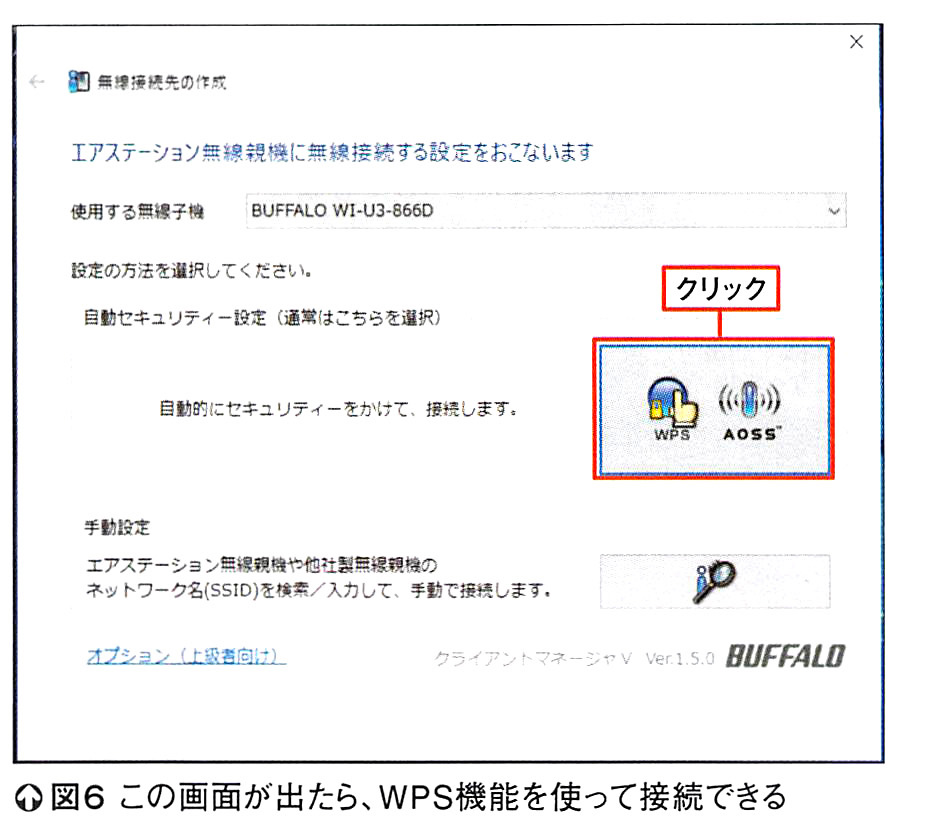
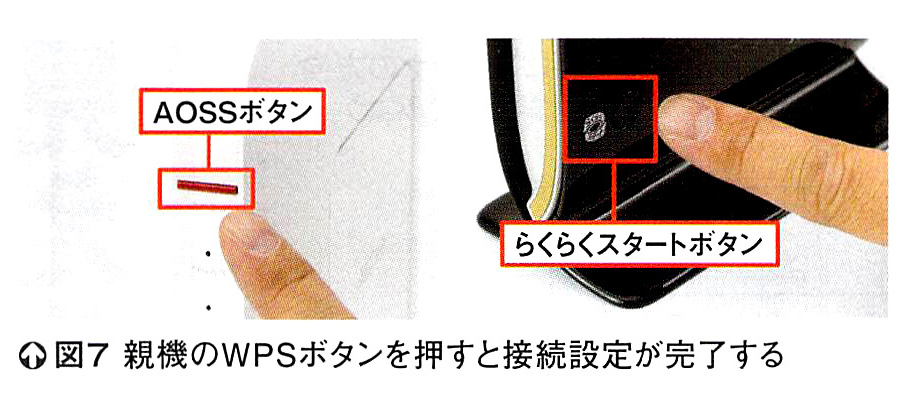
次に、前の親機のWPSボタンを押して設定を送信する(図6)。新しい親機が設定を受信すると、前面のランプが図7の①の状態になる。しばらくすると、前の親機もバッファロー製であれば③の状態に、そうでなければ②の状態になる。②になったときは2・4GHz帯の設定しかコピーされていないが、もう一度WPSボタンを押すと5GHz帯の設定もコピーされる。③の状態になったら、AOSSボタンを2秒問押し続ければ設定コピーは完了だ。
続いて機器本体の入れ替えだ。新旧2つの親機の電源をオフにしたら、回線終端装置から前の親機につながっているLANケーブルを新しい親機につなぎ替える(図8)。新しい親機の電源を入れ、パソコンのウェブブラウザーを起動しよう。インターネットに接続できれば交換は完了だ。
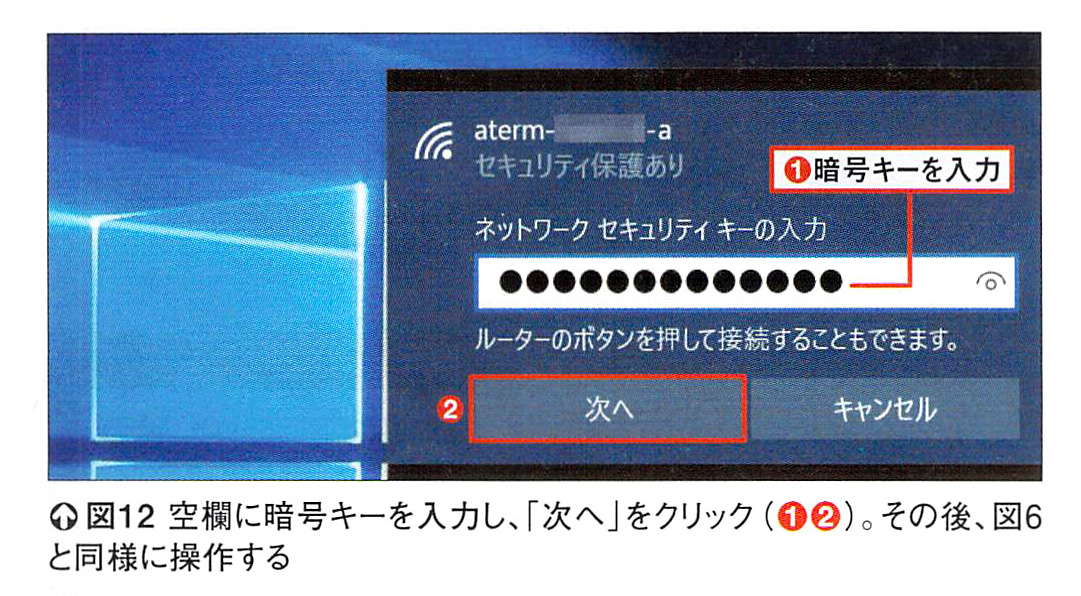
ただし、インターネットプロバイダーがPPPOEと呼ばれる通信プロトコルを採用している場合は、最後にプロバイダーヘの接続設定が必要だ。ウェブブラウザーを起動したら、所定のユーザー名とパスワードを人力して親機の設定画面にログインする(図9、図10)。最初に表示される画面でプロバイダーに接続するためのIDとバスワードを設定しよう(図11、図12)
◆NECの最上位機種へ前の親機から設定の移し方
次に、NECプラットフオームズの親機で引っ越し機能を使う手順を見ていこう(図13)。
まずは、新しい親機での設定受け入れ準備だ。モードスイッチを「CNV」に設定し、「らくらくスタートボタン」を押しながらACアダプターを接続する。「CONVERTER」ランプが緑に点滅したら指を離し、もう一度同じボタンを長押しすると、「POWER」ランプが緑に点滅する(図14)。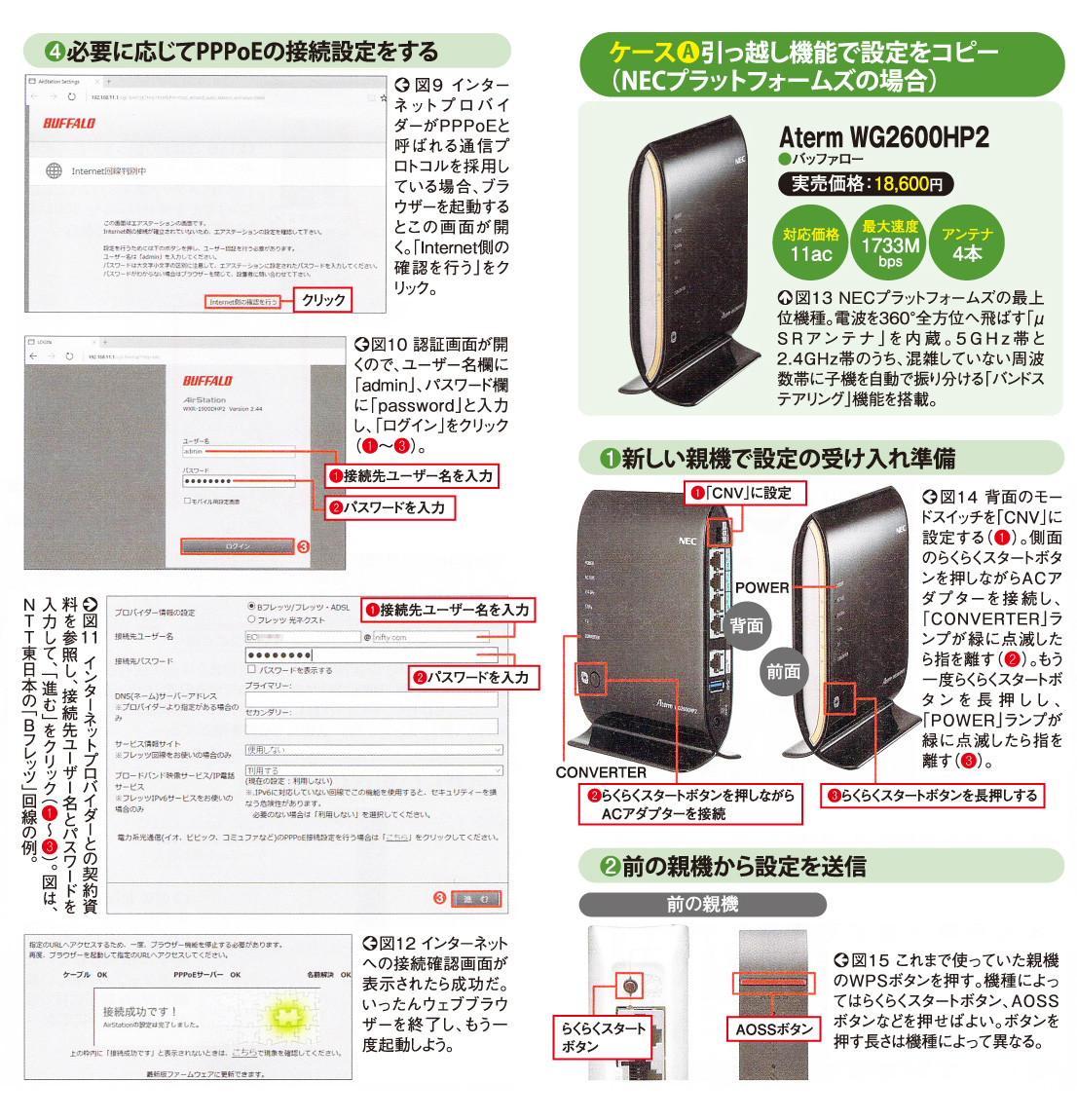
次に、前の親機のWPSボタンを長押しして設定を送信する(図15)。すると、新しい親機の「POWER」ランプが橙に点灯し、「2・4GHz」「5GHz」ランプが緑に点灯する(図16)。これで転送は完了。ただし、以前の親機がデュアルバンド機能に対応していない場合は、どちらかが赤で点灯する。その場合、赤点灯したほうの周波数帯の設定はコピーされていないため、手動で変更する必要がある。
続いて、親機を交換する。両方の親機の電源をオフにし、回線終端装置から親機につながっているLANケーブルを新しい親機につなぎ替える(図17)。これで入れ替えは完了だが、PPPOE接続の場合は、プロバイダーヘの接続設定が必要だ(図18、図19)。

◆引っ越し機能がない親機のSSIDの書き換え方
次に、ケースBについて解説しよう。新しい親機の設定を置き換えることで、子機の設定変更を不要にする方法だ。ここでは、NECプラットフオームズの親機で説明する(図20)。
このケースでは、設定を変更する間だけ、新しい親機とパソコンをLANケーブルで接続するとよい。そうすれば、新しいSSIDには一度も接続しなくて済む(図21)。
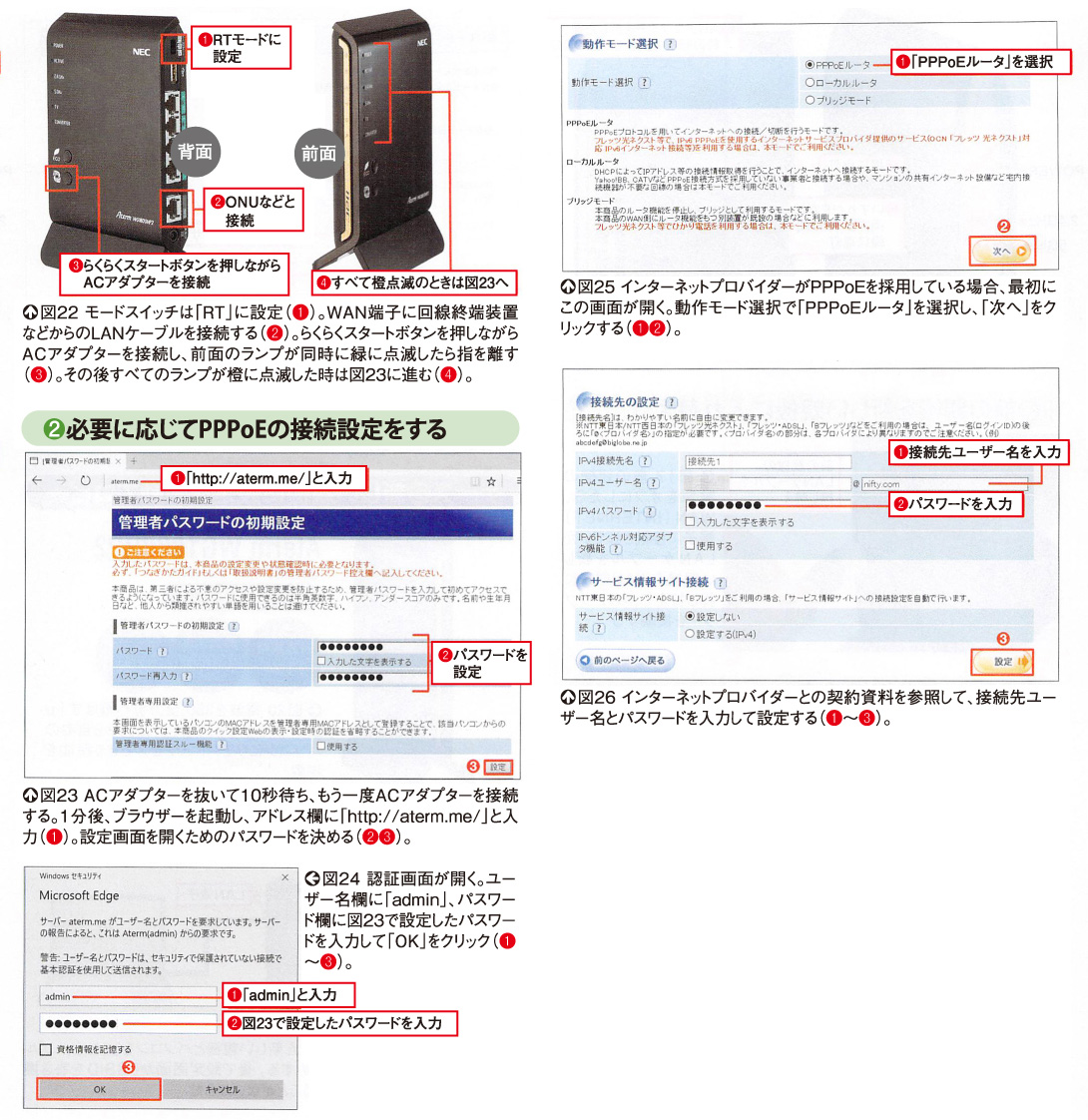
背面のモードスイッチは、RTモードに設定する。らくらくスタートボタンACアダプターを接続し、前面のランプがすべたみどりに 点滅したら指を離す。これで、親機として使える準備ができた(図22)。ただし、プロバイダーのPPPoEの場合、その後ですべてのランプが橙に点滅する。その場合、プロバイダーへの接続が必要だ(図23~図26)。
次に、SSIDと暗号キーを前の親機と同じものに置き換える。親機の設定画面の開き方は、親機の動作モードによって異なる。PPoEルーターの場合、図26の後で作業すればよい。ローカルルーターモードの場合、本体前面のランプのうち上から二つ目の「ACTIVE」ランプが緑に点灯または点滅、あるいは消灯のいずれかになる。その場合は図23、図24と同じ手順で設定画面を開ける。
一方ブリッジモードの場合は、ACTIVEランプが橙に点灯している。この場合、一度ACアダプターを接続し、「CONVERTER」ランプが緑に点滅したら指を離す。次にウェブブラウザーのアドレス欄に「http://192.168.1.210」と入力すると図23の画面が開く。
設定画面が開いたら、2・4GHz帯の設定を開き、SSIDと暗号キーを書き換える。同様に、5GHz帯の設定も書き換えよう(図27)。ブリッジモードの場合、両方のSSIDと暗号キーを書き換えた後、設定画面の「メンテナンス」→「再起動」を選んで親機を再起動する。これで設定は完了。パソコンのLANケーブルを外しても、新しい親機と無線で接続できる。
ケースAとケースBで、設定を書き換えると、新しい親機のラベルなどに書いてあるSSIDと暗号キーとは異なる設定になる。新しい子機を接続する際などに困らないように、ラベルにSSIDと暗号キーを記入して本体に貼り付けておくと安心だ(図28)。
◆前の親機を中継機として活用する方法
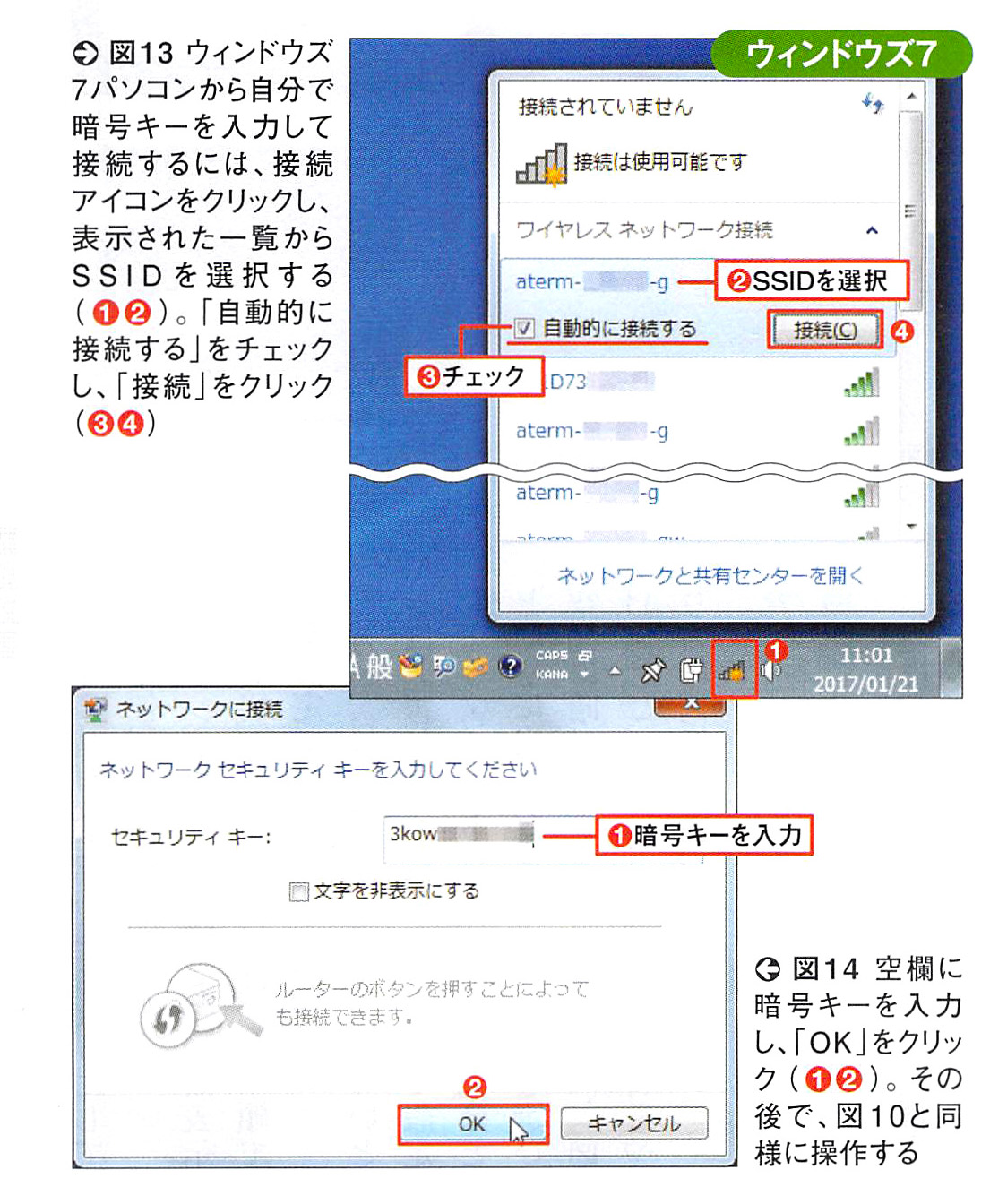
ケースCは、元のSSIDを流用せず、新しい親機の設定を変えずに使う方法。この場合、これまで使っていた子機は、すべて接続設定をやり直す必要がある。その手順は後ほど解説する(図29)。
ところで、入れ替えた親機は、機種によっては中継機として再利用できる。電波が届きにくい部屋があるときは効果を発揮する(図30)。
ただし、すべての親機が中継機になるわけではない。主要メーカーではおおむね2012年以降に発売された機種が中継機能を備えている。ただし、初期の製品は新旧の親機が同じメーカーでないと中継機として使えないものもある。手元の機種の機能を調べてみよう(図31)。設定方法は機種によって異なる。図32では、NECプラットフオームズの占い機種の概略手順を示した。